Sneller vinden
Vind activiteiten, mensen, liederen en instellingen snel met zoeken, meldingen en sneltoetsen.
Overal in Connect zoeken
Druk op Command+K op macOS of Ctrl+K op Windows. Typ minstens twee tekens.
De zoekfunctie doorzoekt:
- titels van activiteiten vanaf vandaag;
- teamleden op naam of e-mailadres;
- groepen op naam;
- liederen op titel, auteur of liedtekst;
- opgeslagen setlists op titel, maker of notities;
- actieve teams; en
- pagina’s en instellingen waartoe je toegang hebt, waaronder Canva.
Combineer voor pagina’s en instellingen woorden uit de naam of gebruik verwante zoekwoorden. Hoofdletters en accenten maken geen verschil; de best passende bestemmingen staan bovenaan. Zoek op Canva om direct de verbindingsinstellingen te openen.
Resultaten voor activiteiten bevatten vandaag en toekomstige datums in de tijdzone van de organisatie, met de eerstvolgende datum bovenaan. Ook activiteiten die eerder vandaag begonnen, blijven zichtbaar. Open Alle activiteiten of Agenda om oudere activiteiten te vinden.
Een resultaat voor een activiteit opent de activiteit. Een groepsresultaat opent Groepen. Een teamresultaat opent Rooster met dat team als filter. Een pagina- of instellingsresultaat opent de bijbehorende bestemming. Een opgeslagen setlist opent in WorshipAssist. Voor setlists geldt geen datumbeperking.
Druk eenmaal op Escape om een ingevulde zoekopdracht te wissen en het zoekvenster open te houden. Druk nogmaals met een leeg zoekveld om het venster te sluiten.
Vind je niets, controleer dan de spelling, typ minstens twee tekens, gebruik minder zoekwoorden en controleer de actieve organisatie. Gearchiveerde teamleden en inactieve teams zijn geen gewone planningsresultaten.
Meldingen als inbox gebruiken
De bel toont recente zaken die aandacht nodig hebben:
- afgewezen toewijzingen uit de afgelopen 30 dagen;
- openstaande aanmeldingen van vrijwilligers; en
- recent geaccepteerde toewijzingen uit de afgelopen 7 dagen.
Kies een aanmelding om de inbox met aanmeldingen te openen. Kies een reactie op een toewijzing om de bijbehorende activiteit te openen. Gebruik Alles als gelezen nadat je de meldingen hebt gecontroleerd.
De gelezen status wordt per organisatie in deze browser bewaard. Als je browsergegevens wist of een andere browser gebruikt, kunnen eerder bekeken meldingen weer als ongelezen verschijnen. Uitnodigingen worden daardoor niet opnieuw verstuurd en roosterreacties veranderen niet.
Sneltoetsen
Druk buiten een tekstveld op ? om het overzicht met sneltoetsen te openen.
| Sneltoets | Waar | Actie |
|---|---|---|
| Command+K / Ctrl+K | Connect | Globaal zoeken openen |
| ? | Buiten een tekstveld | Sneltoetsen openen |
| N | Teamleden | Een teamlid toevoegen |
| Pijltjestoetsen | Rooster | Tussen cellen bewegen |
| Enter | Rooster | De geselecteerde cel openen |
| Typen | Rooster | In de geselecteerde cel naar teamleden en groepen zoeken |
| Escape | Rooster | Eerst een ingevulde zoekopdracht wissen; nogmaals drukken met een leeg zoekveld sluit de cel |
| Command+G / Ctrl+G | Rooster of Teamleden | Van de geselecteerde teamleden een groep maken |
Sneltoetsen worden niet uitgevoerd als je in een tekstveld werkt, behalve gewone toetsen voor tekstbewerking en Command+K / Ctrl+K voor globaal zoeken. Gebeurt er niets, klik dan buiten het veld en probeer opnieuw.
Op een klein scherm werken
Op kleine schermen verhuist de hoofdnavigatie naar de onderste balk. Activiteiten en de vrijwilligersomgeving passen zich aan de telefoonbreedte aan, maar een groot roosteroverzicht en Rooster met meerdere kolommen zijn duidelijker op een groter scherm.
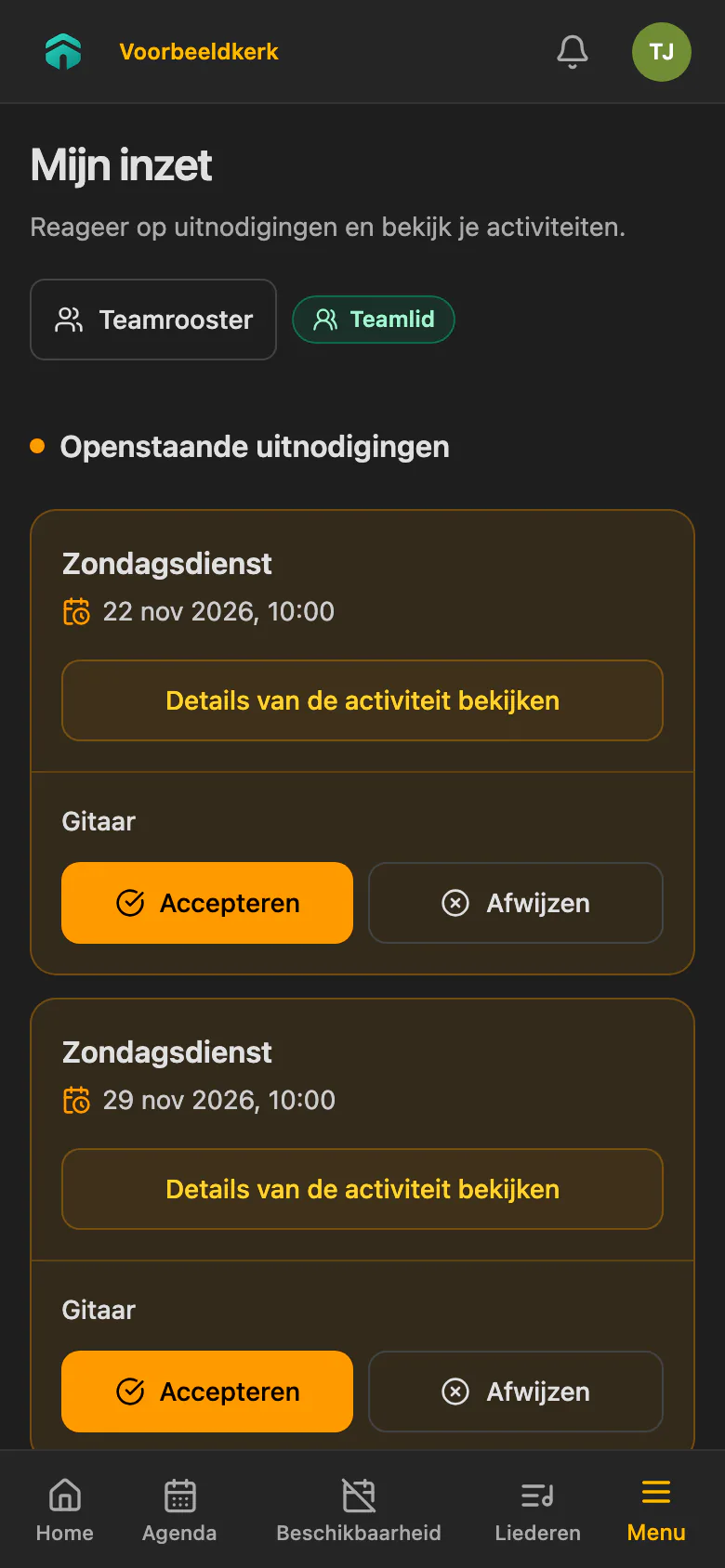
Open deze hulp op een telefoon vanuit het profielmenu. Op een breder scherm kun je ook de knop met het vraagteken in de kop gebruiken.
Tik op een bevestiging of foutmelding, of kies de knop Sluiten (×) in de melding, om die te verbergen zonder je huidige scherm te sluiten. Actieknoppen in de melding blijven de genoemde actie uitvoeren. Een melding verbergen maakt een opgeslagen wijziging of een al verstuurde uitnodiging niet ongedaan.
Een verouderd scherm herstellen
- Wacht op een opslagstatus of Live synchronisatie.
- Controleer de internetverbinding.
- Controleer de actieve organisatie.
- Open de actuele activiteit of pagina opnieuw.
- Herhaal alleen een actie die een foutmelding gaf.
Herhaal uitnodigingen, imports of betalingen niet terwijl het resultaat nog wordt verwerkt. Controleer eerst respectievelijk de roosterstatus, Alle activiteiten of Abonnement & facturatie.