Roosters plannen in Rooster
Op een computer toont Rooster teams als rijen en komende activiteiten als kolommen. Gebruik deze weergave om meerdere roosters te vullen zonder iedere activiteit apart te openen.
Op een telefoon opent Rooster bij de eerstvolgende bijeenkomst en staan de toewijzingen van ieder team over de volle breedte. Gebruik de pijlen voor vorige en volgende of tik op de titel om een andere bijeenkomst te kiezen. De compacte bijeenkomstbalk blijft zichtbaar terwijl je door de teams scrolt, zowel staand als liggend. De filters staan onder de bijeenkomstkiezer in staande weergave en ernaast in liggende weergave. Kies Open bijeenkomst naast de kiezer om de geselecteerde bijeenkomst te openen. Elk team heeft een eigen onderdeel met zijn toewijzingen. Kies Inplannen of Bewerken om het toewijzingspaneel voor dat team te openen.
Kies Alle activiteiten naast Alle teams. Selecteer zondag om activiteiten te zien die op zondag beginnen in de tijdzone van je kerk. Je kunt ook op naam zoeken, bijvoorbeeld met zondag voor Zondagsdienst. Combineer beide om de lijst verder te beperken. Met × op het actieve filter zie je weer alle activiteiten.
De bijeenkomstkiezer op je telefoon, exports, roostervoorstellen en uitnodigingen gebruiken de gefilterde activiteiten. Beschikbaarheidsverzoeken gebruiken de periode die je kiest bij Rooster plannen.
Roosteropties (de drie puntjes) opent een venster zoals het hoofdmenu Menu, met grote, benoemde knoppen voor blokkades, planning, export, de periode, opgeslagen weergaven, geschiedenis en bijeenkomstacties. Op desktop blijft het rooster met meerdere bijeenkomsten beschikbaar en wordt de kop kleiner wanneer je omlaag scrolt.
- Een gewone cel heeft geen openstaande waarschuwing.
- Amberkleurig betekent dat expliciete plekken bij activiteiten nog openstaan of dat er roostervoorstellen zijn die je moet beoordelen.
- Een gele strook Dubbele planning in een kop van de activiteit betekent dat minstens één teamlid tijdens die activiteit bij meerdere teams is ingepland. Ook de toewijzingslabels en beschikbaarheidspictogrammen tonen dan een gele waarschuwingsdriehoek.
- Rood Niet beschikbaar betekent dat iemand tijdens opgeslagen afwezigheid is ingepland.
- De toewijzingslabels tonen de actuele reactiestatus van ieder teamlid.
Open Dubbele planning om de betrokken teamleden en teams te bekijken. Een combinatie zoals preken en hosten kan bewust zijn wanneer de taken op verschillende momenten plaatsvinden; controleer de timing van de activiteit voordat je de planning zo laat staan.
Als iemand een uitnodiging accepteert nadat diegene zich niet beschikbaar heeft gemeld, gaat die latere acceptatie voor die activiteit voor en toont het rooster het blauwe vinkje. De opgeslagen afwezigheid blijft gelden voor andere activiteiten. Een nieuwe of gewijzigde afwezigheid na de acceptatie geeft opnieuw een rode waarschuwing. Een dubbele planning houdt zijn eigen waarschuwing.
Een eigen rijvolgorde opslaan
Beweeg de aanwijzer over een teamrij om de sleepgreep te tonen en sleep deze naar een andere rij. De rij zweeft boven het rooster terwijl de andere rijen ruimte maken. Druk op Escape om te annuleren. Op een aanraakscherm blijft de greep zichtbaar. Je kunt de greep ook met het toetsenbord selecteren en de pijltoetsen omhoog en omlaag gebruiken.
Na de eerste verplaatsing opent Roosterweergave opslaan. Geef de weergave een naam. Delen met het team staat standaard aan; zet dit uit voor een privéweergave. Iedere organisator kan weergaven maken. Privéweergaven zijn alleen voor jou; gedeelde weergaven verschijnen voor de andere organisatoren in je kerk. Alleen de maker kan een weergave wijzigen of verwijderen. Anderen kunnen met het kopieerpictogram een eigen kopie maken.
Kies een opgeslagen weergave of Standaardvolgorde via Roosterweergave. Op desktop staat deze rechts van het teamfilter; open op een telefoon Roosteropties. Connect onthoudt je keuze op dit apparaat voor jouw account en kerk. Kies na het herschikken van een opgeslagen weergave Wijzigingen opslaan of Herstellen. De pictogrammen voor bewerken, kopiëren en verwijderen staan bij iedere weergave in de keuzelijst. Via bewerken kun je de naam of het delen van je eigen weergave wijzigen.
Klik op een teamrij of de sleepgreep om het zijpaneel te openen. Nogmaals klikken houdt de rij geselecteerd. Beweeg de muis over het paneel om de formaatgreep aan de linkerrand te tonen en versleep deze om de breedte aan te passen. Connect onthoudt deze breedte voor jouw account op dit apparaat.
Weergaven bewaren alleen de rijvolgorde. Je filters blijven staan, verborgen teams blijven verborgen en toewijzingen veranderen niet. Nieuwe teams verschijnen onderaan eigen weergaven. Exports volgen de getoonde volgorde.
Rooster plannen gebruiken
Kies de zichtbare teams met het compacte teamfilter. Mijn teams selecteert teams die je leidt; het is een weergavesnelkeuze, geen toegangsbeperking. Kies Rooster plannen voor de drie stappen. Iedere teamrij heeft ook snelacties voor beschikbaarheid opvragen, roostervoorstellen en uitnodigingen. De acties voor beschikbaarheid en uitnodigingen openen de bijbehorende stap voor dat team; alleen openen verstuurt niets.
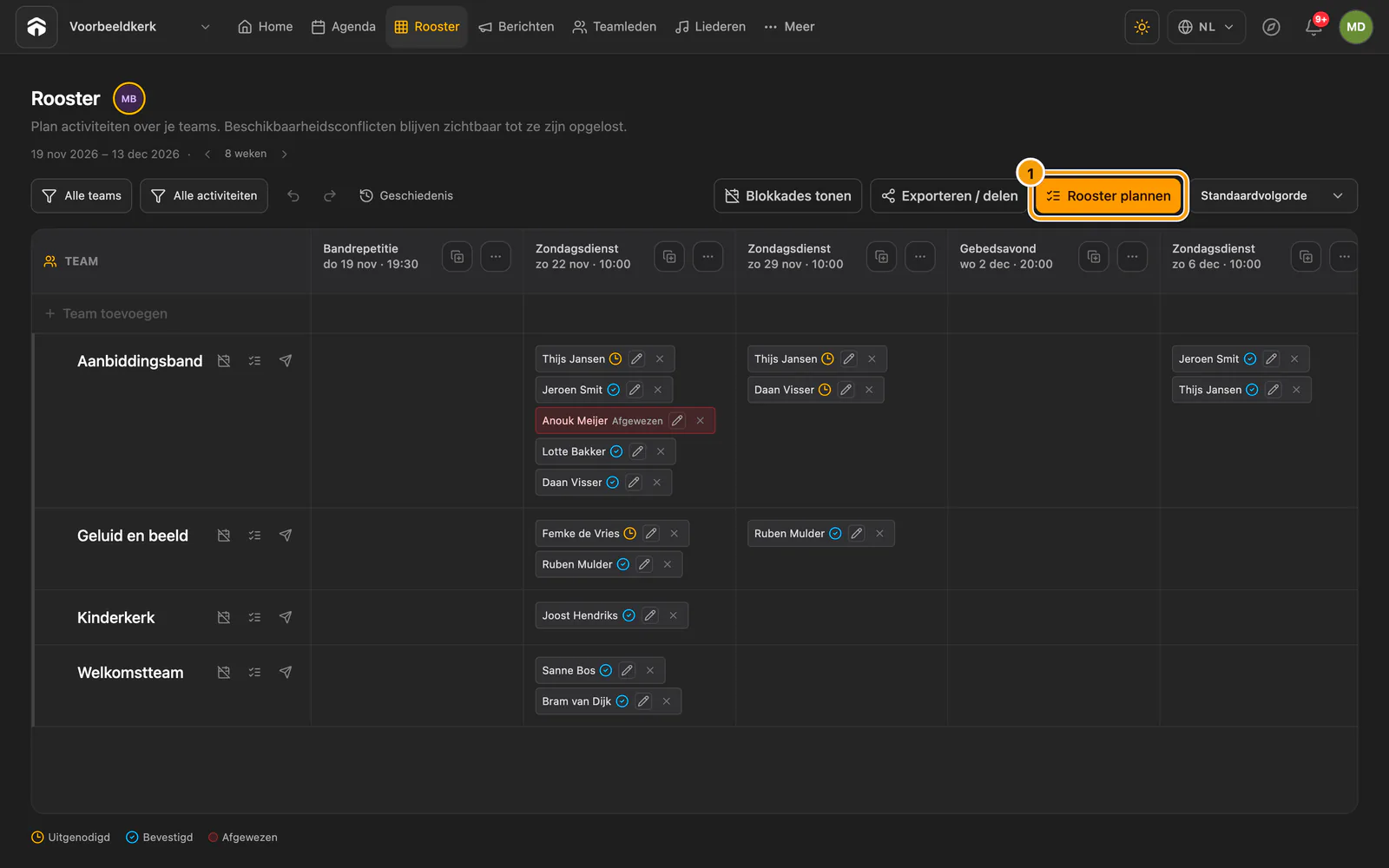
① Rooster plannen
Kies op een telefoon of desktop het × in het actieve teamfiltervak om terug te gaan naar Alle teams zonder het filter te openen. Wissen zet ook Mijn teams uit; verborgen teams blijven verborgen. Wissen blijft beschikbaar in het filtermenu op desktop en het filtervenster op de telefoon; kies Gereed om het telefoonvenster te sluiten.
1. Beschikbaarheid opvragen
Kies de zichtbare teams, één team of uitdrukkelijk Alle teams als doelgroep van het verzoek. Alle teams omvat ook geschikte teams die je roosterfilter verbergt; roostervoorstellen en uitnodigingen blijven de zichtbare teams volgen. Ontvangers komen uit Wie kan dienen en de inplanbaarheid van ieder team, ook als die activiteiten geen open plekken hebben. Voor beschikbaarheidsverzoeken is een actief Connect- of Compleet-abonnement nodig.
De eerste verzoekperiode is Rest van het jaar. Kies Wijzigen om de datums te bewerken of een snelkeuze zoals Dit kwartaal of Komende 6 maanden te gebruiken. De verzoekperiode mag afwijken van de zichtbare roosterweken. Vul vóór het versturen ieder ontbrekend e-mailadres in.
Na het versturen toont Reacties en bezorging bekijken iedere ontvanger. Je ziet apart of de e-mail is geaccepteerd en of iemand afwezige dagen heeft doorgegeven, geen conflicten heeft bevestigd of nog niet heeft gereageerd. Dit venster opent automatisch als een adres ontbreekt of een verzending mislukt. Geaccepteerd betekent dat de e-maildienst het bericht voor bezorging heeft aangenomen; Connect kan niet bevestigen dat het in de inbox is aangekomen. Het papieren vliegtuigje blijft beschikbaar naast iedereen die nog niet heeft gereageerd, ook bij een geaccepteerd bericht, zodat je alleen dat verzoek bewust opnieuw kunt versturen. Heb je het adres in Teamleden gecorrigeerd, vernieuw dan eerst deze details zodat het huidige adres wordt getoond en gebruikt. Ontbreekt het adres, vul het dan in dezelfde rij in en kies Opslaan en versturen.
Laatste verzendingen klapt de historie uit met teamnamen, perioden, geopende links en reacties. Verzoeken behouden hun teamdoelgroep: een verzoek voor één team vervangt dat van een ander team niet. Zodra iedereen in een team de link heeft geopend, krijgen de aanvrager en teamleiders een gereedheidsmail. Een link openen is geen afgeronde reactie; controleer ontbrekende reacties vóór het inplannen. Je kunt ook eerder beginnen. Vrijwilligers kunnen beschikbare of niet-beschikbare datums toevoegen en daarna bevestigen dat hun gegevens compleet zijn.
Kies vóór het versturen Voortgang mailen na: 1–30 dagen of Geen voortgangsmail. De standaard is 3 dagen. Huidige teamleiders en de eigenaren/beheerders die het team volgen ontvangen een voortgangsmail met afgeronde reacties, openstaande namen, geopende links en verzendproblemen. Open de knop voor de actuele aantallen en bevestig herinneringen aan mensen die nog niet hebben gereageerd, zonder in te loggen. De link openen verstuurt niets. De voortgangsmail van elk team biedt één herinneringsronde; herhaald klikken of een andere teamleider die hetzelfde rapport gebruikt verstuurt deze niet dubbel. Persoonlijke links verlopen na 14 dagen en werken niet meer zodra het verzoek sluit of je geen updates van het team meer ontvangt.
2. Rooster voorstellen
Kies de teams en zichtbare weken voordat je Rooster voorstellen kiest. Connect stelt mensen voor uit de ledenpool van ieder team, verdeelt de inzet eerlijk, houdt rekening met niet-beschikbare datums en voorkomt dat iemand tijdens dezelfde activiteit in twee teams staat.
Voorstellen zijn nog geen toewijzingen. Ze blijven amberkleurig totdat je ze controleert en toepast.
Rooster verzint nooit een plek alleen omdat een team bij een activiteit mag worden ingepland. Voeg plekken toe via Team & rollen in de activiteit of leg ze vast bij de soort activiteit; een Rooster-cel zonder rijen blijft leeg.
Voorgestelde groepen
Wisselt een team af met groepen, zoals Band A en Band B onder Vaste bezetting, dan kiest Rooster voorstellen eerst de groep voor elke activiteit en daarna de mensen daarin:
- Een groep wordt alleen voorgesteld als de eigen beschikbare leden minstens de helft van de open plekken kunnen vullen, elk met de vaardigheid die die plek vraagt.
- Van die groepen gaat de groep die aan de beurt is voor: de groep die het langst geleden diende, gekeken over de afgelopen 12 weken en eerdere activiteiten in hetzelfde voorstel. Daarna de groep met de minste activiteiten, daarna die met de meeste beschikbare mensen.
- Beschikbare leden worden voorgesteld voor de plekken die bij hun vaardigheden passen. Voor een lid dat niet beschikbaar is of bij die activiteit al in een ander team staat, stelt Connect een vervanger voor uit de lijst Wie kan dienen van het team, bijvoorbeeld Nadine voor Dirk.
- Al ingeplande mensen, een basisteam dat je zelf hebt gekozen en mensen die bij dezelfde activiteit in een ander team staan, worden nooit gewijzigd.
De cel toont de groep en waarom, bijvoorbeeld Band B voorgesteld met Aan de beurt: laatst ingepland op 12 okt · vult alle 5 plekken. Open de cel om dezelfde uitleg onder Vaste bezetting te lezen. Je kunt nog steeds losse voorstellen uitzetten, een ander basisteam kiezen of zelf mensen inplannen. Pas je het voorstel toe, dan worden de groep en de vervangers samen ingepland. Is het rooster intussen veranderd, dan wordt er niets toegepast; maak het voorstel dan opnieuw. De cel toont daarna Gebaseerd op Band B, en latere voorstellen gaan vanaf daar verder met de rotatie.
Een team heeft minstens twee groepen nodig, en een activiteit minstens twee open plekken; anders stelt Connect zoals voorheen mensen één voor één voor.
3. Controleren en uitnodigen
Controleer ieder voorstel en conflict. Pas alleen de voorstellen toe die je wilt gebruiken. Beoordeel eerst de nog niet toegepaste voorstellen. Beschikbaarheidswaarschuwingen blijven zichtbaar, maar blokkeren de uitnodigingsactie in Rooster niet; de doelgroep kan mensen met een conflict bevatten. Controleer die personen bewust vóór het versturen.
Het bezorgoverzicht van uitnodigingen gebruikt dezelfde uitslag per persoon. Controleer iedereen met Actie nodig voordat je de uitnodigingsronde als afgerond beschouwt; ook na een geslaagde verzending blijft Details bekijken beschikbaar.
Stuur niet alleen uitnodigingen omdat er een voorstel bestaat. Controleer ook geschiktheid voor de taak en pastorale of praktische omstandigheden die Connect niet kan kennen.
Na het versturen van uitnodigingen leidt een opgeslagen wijziging in beschikbaarheid voor een komende uitgenodigde, geaccepteerde of bevestigde inzet tot een e-mail aan de huidige teamleiders en de eigenaren/beheerders die het betrokken team volgen. De mail toont de persoon, gewijzigde datums en beschikbaarheidsstatus, met een link naar het rooster. Eerste reacties en wijzigingen die alleen concepten of eerdere activiteiten raken sturen deze melding niet. Een gewijzigde notitie wordt gemeld zonder de notitie zelf te mailen. Bestaande afmeldingen voor organisatiemails en de voorkeur Beschikbaarheidsupdates blijven gelden. Het rooster en de reactie op de uitnodiging blijven ongewijzigd; regel zo nodig een vervanger.
Bepalen wie kan dienen
Open de instellingen van een team om Wie kan dienen te bewerken. Met de pijl linksboven ga je terug. Team verwijderen staat in het menu … (Meer acties) rechtsboven en vraagt eerst om een bevestiging.
Deze optionele lijst levert voorstellen voor Rooster voorstellen en beschikbaarheidsverzoeken per team. Bij handmatig inplannen kun je nog steeds iedereen uit je adressenlijst kiezen.
- Voeg een los teamlid of een herbruikbare groep toe.
- Bekijk iedereen één keer in één gecombineerde lijst.
- Eigenaars en beheerders kunnen met de kroon naast een naam teamleiders beheren.
- Open Groepen om de bronnen achter de lijst te bekijken of los te koppelen.
- Maak een groep als dezelfde mensen meestal samen dienen.
Als iemand in meer dan één gekoppelde groep zit, telt het voorstel die persoon één keer mee. Als je een team uit Rooster verwijdert, wordt het voor nieuwe planningen gedeactiveerd, maar blijft de historie bewaard.
Beginnen met een basisteam
Open een Rooster-cel en kies onder Vaste bezetting een opgeslagen groep, zoals Worship Team B. Connect zet ieder lid als losse toewijzing in de activiteit. Niet-beschikbare mensen blijven zichtbaar, zodat je alleen bij die persoon Vervangen kiest en een invaller selecteert.
Klik opnieuw op het geselecteerde basisteam om het te verwijderen en alle toewijzingen voor dat team in deze activiteit leeg te maken, inclusief invallers en handmatig toegevoegde personen. Gebaseerd op … verdwijnt en je kunt daarna één persoon inplannen of opnieuw een basisteam kiezen.
De cel toont daarna de opgeslagen startbezetting en de uitzonderingen, bijvoorbeeld Gebaseerd op Worship Team B · 1 gewijzigd en Nadine voor Suzanne. Gebruik de herstelactie bij één vervanging of Herstellen om de oorspronkelijke personen in de overgebleven bezetting terug te zetten. Uitdrukkelijk verwijderde toewijzingen blijven verwijderd. Wil je de huidige groepsleden opnieuw inplannen, klik dan eerst op het basisteam als het nog geselecteerd is en selecteer het daarna opnieuw. Deze wijzigingen gelden alleen voor deze activiteit: ze passen Worship Team B zelf niet aan en latere wijzigingen aan die groep herschrijven een al gepland rooster niet stilzwijgend.
Kiezen waar een team mag worden ingepland
Selecteer een teamnaam en open de instellingen. Eigenaren en beheerders kunnen onder Ingeplande activiteiten kiezen waar dit team mag worden ingepland:
- Kies Alle soorten activiteiten, behalve… wanneer het team normaal overal dient en vink daarna soorten activiteiten uit waarbij het niet nodig is.
- Kies Alleen geselecteerde soorten activiteiten wanneer het team een specifiek doel heeft en selecteer daarna soorten activiteiten, zoals Bijbelstudie.
Deze keuzes bepalen waar het team mag worden ingepland, niet hoeveel plekken nodig zijn. Open plekken komen uit rijen onder Team & rollen van een activiteit of uit de soort activiteit. De keuzes gelden ook voor toekomstige activiteiten die vanuit hetzelfde sjabloon worden gemaakt. Editors zien deze vaste regel alleen-lezen, maar kunnen een losse Rooster-cel openen om die ene activiteit als uitzondering op te nemen of over te slaan. Een activiteit met toewijzingen blijft opgenomen wanneer de bredere regel verandert; verwijder de toewijzingen voordat je die activiteit zelf overslaat.
Gebruik de laatste teamrij om een team te maken. Gebruik de laatste kolom van de activiteit voor Activiteit toevoegen. In de kolomkop van een activiteit staat ook de Agenda-QR-code.
Rechtstreeks toewijzen of vervangen
Kies een cel om een teamlid of groep toe te voegen. Connect waarschuwt als die keuze niet beschikbaar is of al elders in dezelfde activiteit staat. Bij groepstoewijzingen zie je hoeveel leden niet beschikbaar zijn.
Veeg op een telefoon door de teamleden en gasten in het toewijzingspaneel. De kop, het zoekveld en de terugpijl linksboven blijven zichtbaar terwijl de lijst boven de onderste navigatiebalk scrolt; met de terugpijl ga je terug naar Rooster, en de Terug-knop van Android doet hetzelfde. De acties in het paneel hebben grotere aanraakvlakken; op desktop blijft het zijpaneel in breedte verstelbaar en sluit je het met ×.
Klik nogmaals op de naam van een ingeplande persoon om de toewijzing met één klik te verwijderen. Verwijderen werkt ook direct; het potlood (Wijzigen) of Vervangen opent het vervangingsproces. Wil je één spreker uit een basisteam inplannen, verwijder dan de andere ingeplande sprekers. Zodra één persoon overblijft, wordt de toewijzing automatisch een gewone individuele toewijzing en verdwijnt Gebaseerd op …. De reactiestatus en het teamlidmaatschap blijven hetzelfde.
Elke persoon en groep in een Rooster-cel heeft een kleine ×-knop om te verwijderen. Klik erop en daarna op Verwijderen? om te bevestigen; één klik alleen verandert nog niets. Een groep die je rechtstreeks hebt ingepland, staat ook geselecteerd onder Vaste bezetting als je de cel opent. Klik daar op die groep om alleen de groep te verwijderen; mensen die je los hebt ingepland blijven staan. Niemand krijgt een bericht over het verwijderen. Zet het terug met Laatste roosterwijziging ongedaan maken.
Bij een losse handmatige toewijzing of een extra toewijzing vanuit een basisteam verdwijnt ook de bijbehorende plek. Een sjabloonplek of uitdrukkelijk ingestelde bezettingsplek blijft open. Als je de laatste basistoewijzing verwijdert, worden ook oude lege basisvermeldingen opgeruimd. Toont een al leeg basisteam nog Geen vervanging, klik dan één keer op de prullenbak van de cel om dit op te ruimen. Verwijder andere duurzame plekken onder Team & rollen van de activiteit als die niet meer nodig zijn.
Als iemand handmatig is ingepland zonder in de teampool te zitten, toont de zijbalk van de cel Mensen buiten dit team. Verwijderen behoudt een sjabloonplek of uitdrukkelijk ingestelde bezettingsplek, maar verwijdert een losse plek of extra plek vanuit een basisteam volledig.
Kies Vervangen om een toewijzing te wijzigen en de roosterplek te behouden. Iemand die de datum als Beschikbaar markeerde, staat vóór mensen zonder voorkeur; een notitie verschijnt bij die beschikbaarheid. Datums zonder voorkeur blijven inplanbaar; Niet beschikbaar gaat vóór een overlappende beschikbare periode.
Moet een lid van de teampool iemand vervangen ondanks opgeslagen afwezigheid, dan vraagt Toch inplannen een tweede klik. Dit geldt alleen voor die handmatige vervanging en activiteit; het wist de afwezige datums niet en omzeilt geen dubbele planning in dezelfde activiteit. Rooster voorstellen maakt deze uitzondering niet. Controleer conflicten opnieuw voordat je uitnodigt.
Gasten voor een activiteit inplannen
Open een cel om de bestaande gasten van de activiteit onder Gasten te zien. Klik op de naam van een gast om die voor dit team in te plannen; klik nogmaals om de gast uit het team te halen. De toegang tot de activiteit blijft behouden. Alleen een naam selecteren verstuurt geen e-mail. Met Gast toevoegen rechtsboven nodig je iemand nieuw uit.
Gast toevoegen opent het uitnodigingsformulier in een aparte zijbalkweergave. Toevoegen aan team opent op dezelfde manier de instellingen voor teamleden. Met de terugpijl ga je terug naar dezelfde activiteit en hetzelfde team, met behoud van je selectie en scrollpositie. Escape wist eerst een zoekopdracht in het teampaneel; bij een leeg zoekveld ga je terug. Vanuit het uitnodigingsformulier kun je ook terug met Annuleren of Escape. Wacht tijdens het versturen op het resultaat; bij een fout blijft het formulier beschikbaar om opnieuw te proberen.
Een herinnering versturen
Gebruik het papieren vliegtuigje naast een uitgenodigde of bevestigde persoon of gast om Herinneringen versturen te openen. Die ontvanger is alvast geselecteerd. Het vliegtuigje bovenaan de cel opent dezelfde lijst met alle geschikte ontvangers geselecteerd. Controleer de namen vóór het versturen; de herinneringen gelden alleen voor dit team en deze activiteit.
Het bezorgoverzicht toont de voortgang en eventuele mislukte berichten. Probeer onopgeloste verzendingen daar opnieuw zonder geslaagde berichten te herhalen. Een herinnering verandert het rooster en bestaande reacties niet. De link van een gast behoudt diens gasttoegang. Conceptuitnodigingen en afgewezen toewijzingen zijn uitgesloten van herinneringen.
Beschikbaarheid voor één datum van de activiteit corrigeren
Open het beschikbaarheidspictogram naast een persoon in de roostercel. Eigenaren, beheerders en editors kunnen de status voor de lokale kalenderdag van de activiteit corrigeren naar beschikbaar, niet beschikbaar of geen voorkeur. De wijziging geldt voor die hele dag, niet alleen voor één toewijzing; omliggende datums blijven behouden. Controleer vóór het opslaan de datum en de persoon.
Een gele waarschuwing over een ander team noemt de andere toewijzingen van die persoon in deze activiteit. Iemand kan Beschikbaar zijn en toch een waarschuwing voor dubbele planning hebben; dit telt niet mee als Niet beschikbaar. Samenvattingen van basisteams houden elders ingeplande personen apart van personen met opgeslagen afwezigheid. Beschikbaarheid wijzigen verwijdert die toewijzingen niet en lost een dubbele planning niet op. Iemand vervangen of verwijderen blijft een afzonderlijke roosteractie.
Roosterwijzigingen bekijken en ongedaan maken
Kies Geschiedenis in Rooster om te zien wie welk team en welke activiteit heeft gewijzigd, wat er veranderde en wanneer. De geschiedenis omvat alle teams en activiteiten, met de nieuwste wijzigingen bovenaan. Gebruik Oudere wijzigingen laden voor eerdere vermeldingen. Oudere gegevens kunnen een team- of naam van de activiteit missen die destijds niet is vastgelegd.
Gebruik Laatste roosterwijziging ongedaan maken of Roosterwijziging opnieuw uitvoeren naast Geschiedenis voor je eigen herstelbare wijzigingen. Deze knoppen zijn niet beschikbaar als de toewijzing na jouw bewerking is veranderd of er geen herstelbare wijziging is. Open Geschiedenis om later werk te bekijken voordat je iets verandert; ongedaan maken overschrijft geen nieuwere toewijzing van een collega of nieuwere reactie. Wacht op de bevestiging en controleer het bijgewerkte rooster.
Het gefilterde rooster exporteren of delen
Stel de weken in en kies met de activiteiten- en teamfilters wat je wilt opnemen. Kies daarna Exporteren / delen. De PDF neemt de gefilterde activiteiten en teamrijen over in de getoonde volgorde. De PDF volgt precies die datums en teamrijen, in de getoonde volgorde. Je ziet een lichte PDF-voorvertoning met de naam van je kerk en klein Connect van SundayAssist linksonder. Het kerkicoon staat met de opgeslagen uitsnede in een rechthoekig kader links van de kerknaam en de periode, verticaal in het midden van dit tekstblok; zonder beschikbaar icoon wordt alleen de naam getoond. Activiteiten staan bovenaan, met teamkleuren en namen. Niet-toegewezen cellen blijven leeg en de PDF laat de labels concept en uitgenodigd weg. Bij basisteams worden de opgeslagen vervangingen meegenomen; niet-beschikbare mensen blijven gemarkeerd.
Kies English, Nederlands, Français, Español, Português (Brasil) of Deutsch bij PDF-taal. Standaard volgt de PDF de taal van je app. Een andere keuze past de datums en labels in de PDF aan, zonder de interfacetaal van Connect te wijzigen. Namen van kerken, teams, activiteiten en personen blijven zoals ingevoerd.
Paginaformaat begint bij Automatisch · passend rooster: het vel groeit mee met het aantal datums, teams en namen, zodat het hele rooster op één pagina blijft. Voor afdrukken kun je ook liggend A4, A3, A2 of A1 kiezen. Hetzelfde rooster wordt passend geschaald; kies groter papier voor grotere tekst. Tekst en rasterlijnen blijven scherp bij vergroten. Scroll door de voorvertoning om het hele rooster te lezen en kies daarna PDF downloaden.
Als je apparaat bestanden kan delen, opent PDF delen de deelopties, zoals WhatsApp. Kies daar de ontvangers. Anders download je de PDF en voeg je deze als bijlage aan een bericht toe. In de Connect-app opent downloaden de deelopties van je apparaat, zodat je de PDF kunt opslaan of versturen.
Op het tabblad Tekst / CSV blijven de andere formaten beschikbaar: Delen, Tekst kopiëren, Tekstbestand en CSV-bestand gebruiken dezelfde gefilterde toewijzingen. Als de browser niet rechtstreeks kan delen, kopieert de tekstdeelactie de samenvatting.
Alleen opgeslagen toewijzingen worden meegenomen. Pas roostervoorstellen die je wilt delen eerst toe. Verborgen teams en activiteiten buiten de zichtbare periode worden niet meegenomen; overgeslagen teamcellen bevatten geen namen.
Toetsenbordbediening
- Met de pijltjestoetsen ga je van cel naar cel.
- Enter opent de geselecteerde cel.
- Typen bij een geselecteerde cel opent de zoekfunctie voor teamleden en groepen.
- Met Command-klik op macOS of Ctrl-klik op Windows voeg je één zichtbaar teamlid toe of verwijder je het; met Shift-klik selecteer je het zichtbare bereik. Beide worden direct opgeslagen.
- Escape wist eerst een ingevulde zoekopdracht; druk nogmaals met een leeg zoekveld om de geopende cel te sluiten.
- Command+G op macOS of Ctrl+G op Windows maakt een groep van de actuele selectie van meerdere teamleden.
Als je niet verder kunt plannen
- E-mailadres ontbreekt: voeg het rechtstreeks naast het teamlid toe in Rooster plannen. Bij een open verzoek benadert Opslaan en versturen alleen die persoon; uitnodigingsrijen hebben een eigen actie E-mail toevoegen.
- Verzending mislukt: controleer het adres en probeer opnieuw; tel een mislukte mail niet als verzonden.
- Geen voorstellen: controleer de gekozen teams, zichtbare weken, Wie kan dienen voor ieder team en of de activiteiten open plekken onder Team & rollen bevatten.
- Conflict Niet beschikbaar: vervang het teamlid of corrigeer een onjuist opgeslagen afwezigheid.
- Beschikbaarheid opvragen ontbreekt: Een actief Connect- of Compleet-abonnement is vereist; vraag een eigenaar om Instellingen → Abonnement & facturatie te controleren.
- Cellen lijken verouderd: wis het teamfilter, wacht op actuele gegevens en open Rooster opnieuw.