Agenda en activiteiten
Gebruik Agenda om op datum te plannen. Gebruik Alle activiteiten om op naam te zoeken of eerdere activiteiten te bekijken.
Begin in Agenda
Bovenaan Agenda vat de kaart Volgende samenkomst vier onderdelen samen: Programma, Team & rollen, Bevestigingen en Presenter. Kies een onderdeel met een probleem om de activiteit te openen waar je dit kunt oplossen. Kies Niet meer weergeven als je dit overzicht niet nodig hebt. Via het profielmenu onder Weergave-instellingen kun je de kaart weer inschakelen. Aandacht nodig toont aanmeldingen van vrijwilligers waarover nog een beslissing nodig is.
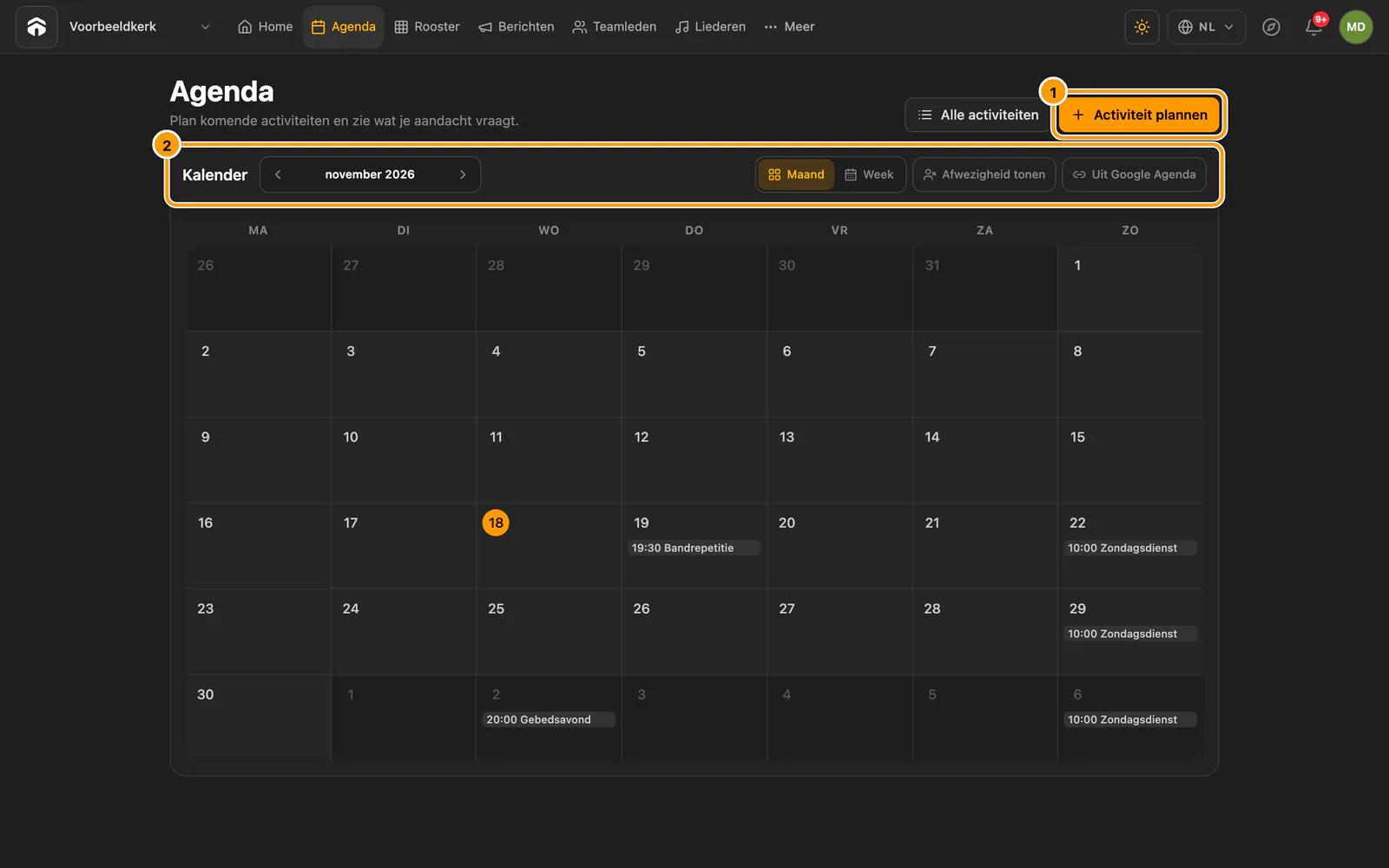
① Activiteit plannen · ② Kalenderweergaven en filters
De kalender heeft deze bediening:
- Maand of Week verandert de kalenderweergave.
- Alle activiteiten bepaalt welke activiteiten je ziet.
- Met aanmeldingen toont activiteiten met aanmeldingen van vrijwilligers, zodra die er zijn.
- Afwezigheid tonen voegt opgeslagen afwezigheid van actieve personen toe. De huidige maand staat ook per datum naast de kalender (of in een paneel op een kleiner scherm); personen op dezelfde datum staan bij elkaar en een opgeslagen reden staat klein onder hun naam.
- Uit Google Agenda opent de import uit Google Agenda.
- Met de pijlen ga je naar de vorige of volgende periode.
Kies een activiteit voor Openen, Bewerken, Agenda-QR-code of Nog een zoals deze. Kies een lege datum om een nieuwe activiteit te beginnen. In de weergave Week kun je ook over een tijdvak slepen om starttijd en duur alvast in te vullen.
Eén activiteit of een terugkerende serie plannen
- Kies Activiteit plannen.
- Vul titel, datum, tijd en duur in.
- Kies Eenmalig, Wekelijks, Om de week, Maandelijks of Jaarlijks.
- Controleer bij een herhaling vóór het aanmaken alle datums in het voorbeeld. Maandelijkse en jaarlijkse herhalingen houden de dag van de startdatum aan: een reeks die op 31 januari begint, valt op 28 of 29 februari en weer op 31 maart.
- Kies bij Begin met:
- Lege activiteit voor een leeg programma.
- Eerdere activiteiten om een beproefde opbouw opnieuw te gebruiken.
- Opgeslagen sjablonen om een vaste inrichting van de activiteit te gebruiken.
- Controleer het aantal en kies de knop om de activiteit of activiteiten aan te maken.
Bij Eerdere activiteiten worden het draaiboek, de teams, rolbezetting, groepskoppelingen en het herinneringsmoment gekopieerd. Losse teamleden, reacties, externe medewerkers en bijlagen worden niet gekopieerd. Zo neem je toezeggingen en privébestanden van de vorige activiteit niet per ongeluk mee.
Het venster toont de limiet van je abonnement wanneer een limiet geldt. Kun je geen activiteit aanmaken, verwijder dan een overbodige toekomstige testactiviteit of vraag een eigenaar om Instellingen → Abonnement & facturatie te controleren.
Datums veilig aanpassen of verwijderen
Open bij een activiteit Bewerken om titel, datum, tijd of duur te wijzigen. Als andere activiteiten dezelfde titel hebben, biedt Connect Deze activiteit of Alle … met deze titel. Dit is een exacte titelovereenkomst, geen opgeslagen seriekoppeling: ook eerdere of losstaande activiteiten met die titel kunnen meetellen. Controleer het getoonde aantal en kies Deze activiteit, tenzij iedere overeenkomst moet wijzigen.
Het verwijderen van één of alle overeenkomsten is definitief. De activiteit wordt samen met programma, roostertoewijzingen en reacties, voorstellen, herinneringen, gasten, bestanden van de activiteit en bestanden bij onderdelen verwijderd. Ongedaan maken kan niet. Google-afspraken blijven ongewijzigd; bij het verwijderen van een geïmporteerde activiteit verdwijnt alleen de Connect-kopie.
Gebruik Nog een zoals deze als je één nieuwe activiteit met dezelfde structuur nodig hebt. Ook hier worden geen losse toewijzingen, reacties, gasten of bijlagen gekopieerd.
Een activiteit vinden in Alle activiteiten
Alle activiteiten heeft de weergaven Komend, Afgelopen en Alles. De zoekfunctie vergelijkt de titel en de getoonde datum. Activiteiten zijn per maand gegroepeerd en tonen hoeveel rollen bezet zijn en hoeveel reacties zijn afgewezen.
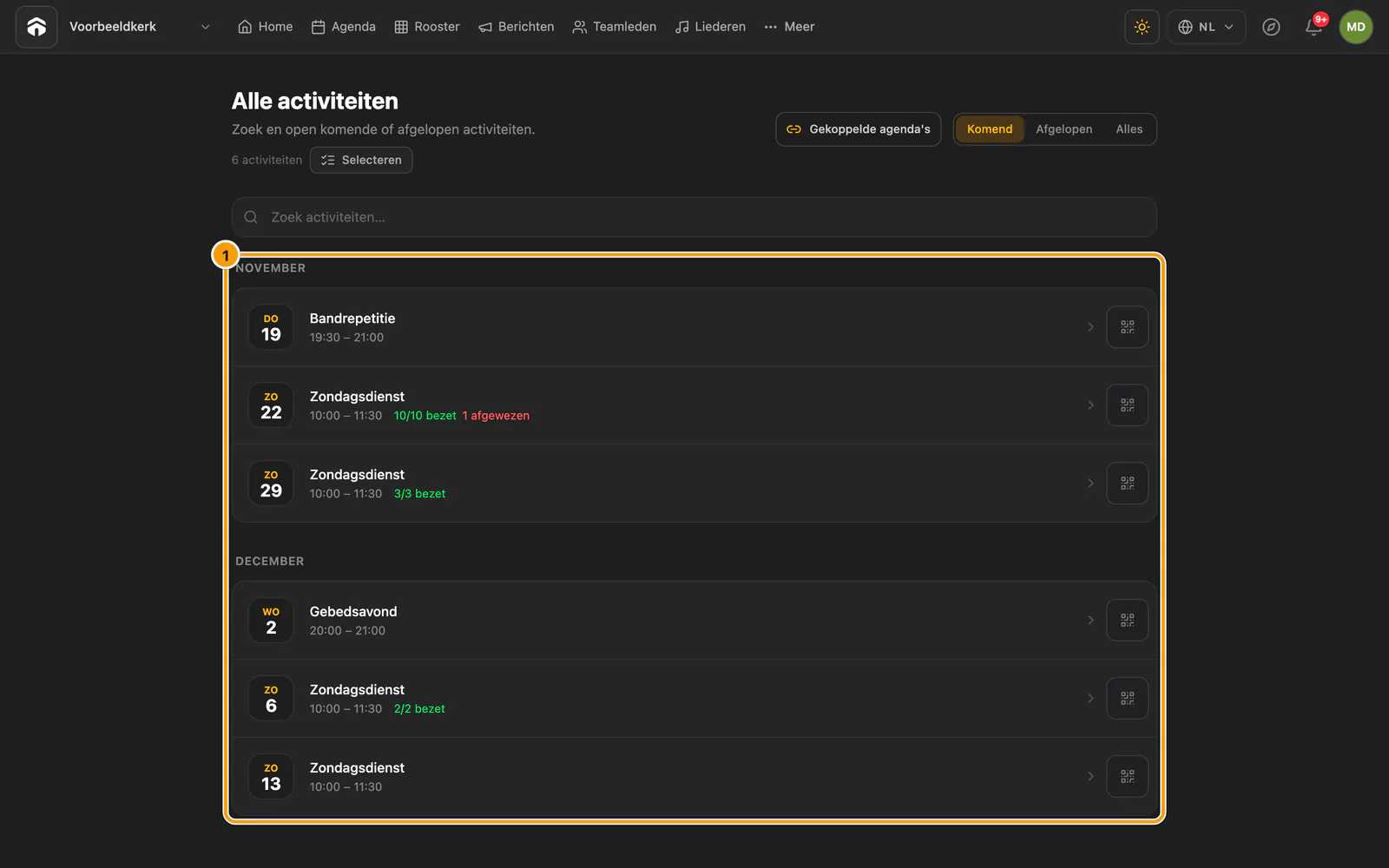
① Activiteiten
Gebruik Gekoppelde agenda's voor import uit Google Agenda. Geïmporteerde hele-dagafspraken uit Google worden als datums getoond, tot en met hun laatste dag; een hele-dagafspraak van meerdere dagen staat op elk van die dagen in de kalenders Maand en Week. Iedere activiteit heeft ook de actie Agenda-QR-code.
Kies Selecteren naast het aantal activiteiten om meerdere activiteiten tegelijk te wijzigen. Selecteer losse activiteiten, een maand of alles in de huidige weergave en kies daarna Bewerken of Verwijderen. Alleen de aangevinkte velden worden gewijzigd: titel, starttijd of eindtijd. Datums blijven gelijk; als je alleen de starttijd wijzigt, blijft de bestaande duur per activiteit behouden. Verwijderen is definitief en kan niet ongedaan worden gemaakt. De geselecteerde activiteiten worden samen met programma's, roostertoewijzingen en reacties, voorstellen, herinneringen, gasten, bestanden van de activiteit en bestanden bij onderdelen verwijderd. Connect vraagt om een tweede bevestiging. Google-afspraken blijven ongewijzigd wanneer hun Connect-kopieën worden verwijderd.
Als je de starttijd van een activiteit wijzigt, verschuift de geplande herinnering met hetzelfde verschil en begint een nieuwe verzendronde. Een herinnering die al is verstuurd, kan daardoor opnieuw voor verzending in aanmerking komen. Open na iedere losse of bulksgewijze tijdswijziging bij alle betrokken activiteiten Herinnering instellen en bevestig, verplaats of schakel de herinnering uit vóór het volgende verzendmoment.
Een datum delen met een QR-code
Agenda-QR-code maakt een niet-verlopende code met de agendagegevens van de activiteit. Iemand kan deze scannen om de datum aan een eigen agenda toe te voegen. De code wordt in de browser gemaakt; hij geeft geen toegang tot Connect en toont het programma niet.
Als een activiteit ontbreekt of niet klopt
- Wis de kalenderfilters en kies Alle activiteiten.
- Zoek in Alle activiteiten en controleer Afgelopen of Alles.
- Controleer de actieve organisatie en Connect-tijdzone.
- Open voor een Google-activiteit Uit Google Agenda, controleer account en agenda en importeer opnieuw.
- Gaf aanmaken of bewerken een foutmelding, probeer het dan opnieuw. Maak pas een tweede activiteit aan nadat je in Alle activiteiten hebt gezocht.