NDI : vidéo réseau
Utilisez NDI pour envoyer l’image de Presenter vers un logiciel vidéo ou un récepteur réseau, ou recevoir un flux NDI comme arrière-plan de diapositive. Une sortie envoie un profil d’affichage depuis Presenter ; une entrée reçoit une source dans Presenter. Les deux utilisent le réseau local.
Avant de commencer
Connectez Presenter et les autres appareils NDI au même réseau local. Ouvrez Paramètres → Vidéo réseau (NDI) et vérifiez le message de disponibilité. Suivez les instructions affichées pour installer le moteur d’exécution ou autoriser l’enregistrement de l’écran sous macOS, puis redémarrez Presenter si cela est demandé.
NDI est indisponible dans l’édition Mac App Store et l’édition native Windows ARM64. Le message des paramètres explique cette restriction ; sur Mac, il propose aussi l’édition directe.
Envoyer l’image de Presenter
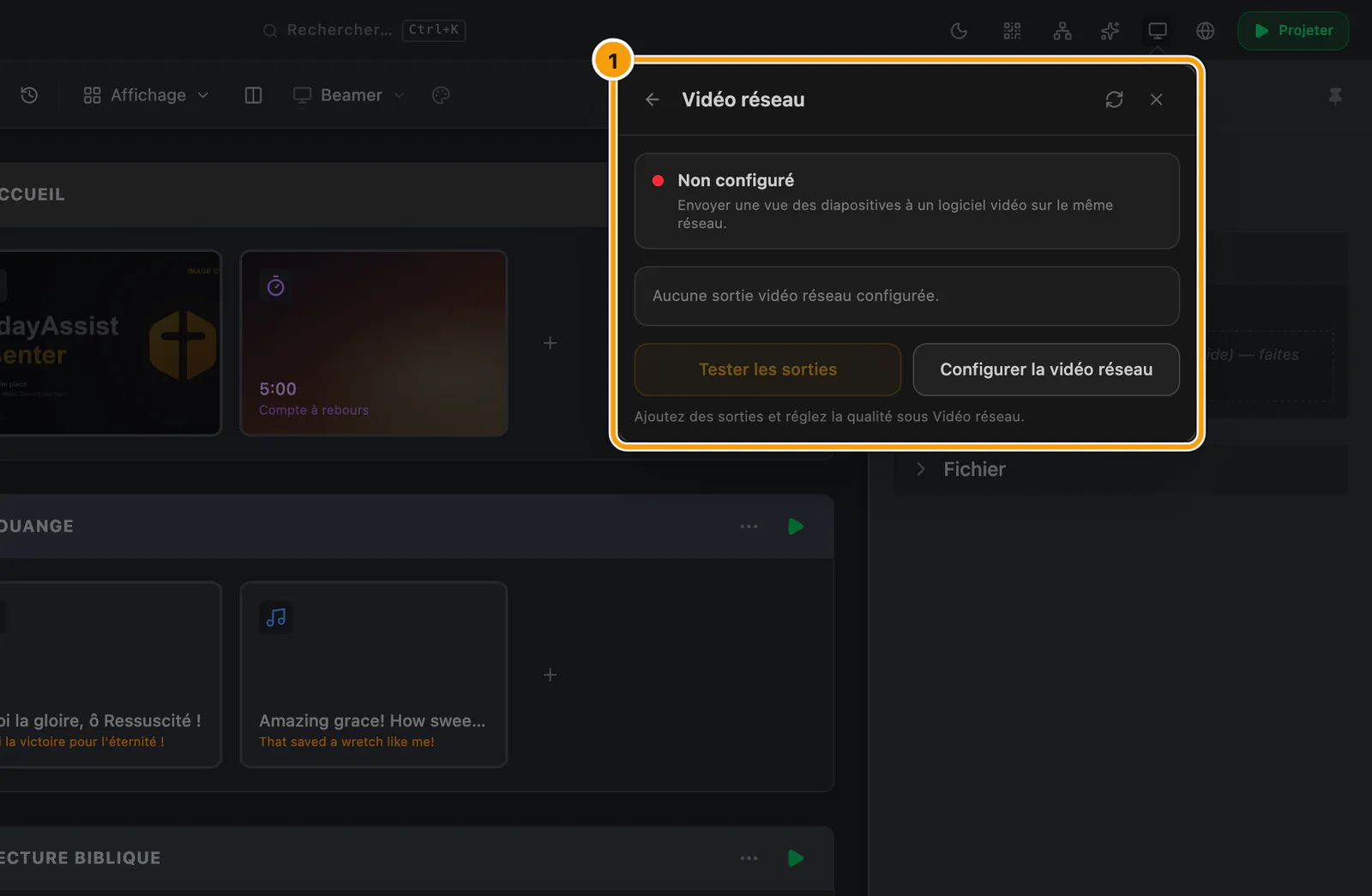
① Vidéo réseau (NDI)
- Dans Paramètres → Vidéo réseau (NDI), choisissez Ajouter une sortie NDI.
- Donnez-lui un nom reconnaissable, réglez sa largeur et sa hauteur, puis choisissez le Profil d’affichage à envoyer. Une nouvelle sortie commence en 1920 × 1080, sans audio.
- Laissez son interrupteur activé. Chaque sortie activée envoie sa propre vue de ce profil ; aucun écran physique de projection ne doit être activé pour utiliser NDI.
- Ouvrez Écrans → Vidéo réseau et choisissez Tester les sorties.
- Dans votre récepteur NDI ou votre logiciel vidéo, sélectionnez la source correspondant au nom de la sortie. Vérifiez le signal grâce au nom affiché dans l’image de test et assurez-vous que Presenter indique un récepteur connecté. Choisissez Arrêter le test avant de projeter votre présentation.
Partagez une seule sortie entre plusieurs récepteurs lorsqu’ils doivent afficher la même image. Ajoutez des sorties distinctes pour des profils ou des contenus différents. Consultez Projeter pour la synchronisation vidéo et le délai des récepteurs.
Envoyer des paroles transparentes
Choisissez le profil d’affichage de la sortie dans Paramètres d’affichage, ouvrez Arrière-plan, réglez Type d’arrière-plan sur Aucun, activez Ignorer les arrière-plans propres aux éléments et Sortie NDI transparente. Affectez ce même profil à la sortie NDI. Le premier plan, par exemple les paroles, est envoyé avec sa transparence pour être superposé à la vidéo dans le récepteur.
Le Mode alpha de la sortie propose Alpha droit (OBS/vMix) et Alpha prémultiplié. Choisissez le mode attendu par le récepteur, puis vérifiez les contours du texte sur le véritable arrière-plan vidéo.
Recevoir un arrière-plan NDI
- Démarrez l’émetteur NDI sur l’autre appareil ou dans l’autre application.
- Ouvrez la palette de style, choisissez le profil d’affichage souhaité et Global, puis ouvrez Arrière-plan.
- Réglez Type d’arrière-plan sur Direct. Dans Source en direct, choisissez l’entrée marquée NDI avec le nom de l’émetteur. Utilisez le bouton d’actualisation si la source vient de démarrer.
- Vérifiez une diapositive de paroles, de Bible ou de compte à rebours sur ce profil. L’arrière-plan propre à un élément peut remplacer l’arrière-plan global ; activez Ignorer les arrière-plans propres aux éléments si le profil doit toujours utiliser ce flux.
Vous pouvez aussi consulter Sources NDI détectées dans Paramètres → Vidéo réseau (NDI). Le flux NDI entrant fournit uniquement la vidéo ; acheminez le son de la source séparément.
Inclure le son du programme
Utilisez le bouton de haut-parleur à côté d’une sortie dans Écrans → Vidéo réseau ou Paramètres → Vidéo réseau (NDI). L’audio est désactivé par défaut et le choix est enregistré pour chaque sortie. Cela inclut le son du programme de Presenter provenant des éléments vidéo et audio locaux, indépendamment des haut-parleurs de l’ordinateur.
YouTube, Spotify et les sites web intégrés ne fournissent pas de son à cette voie NDI. Les arrière-plans de caméra, de capture d’écran et NDI entrants fournissent également uniquement la vidéo. Choisissez la voie audio souhaitée et vérifiez ensemble l’image et le son au récepteur ; plusieurs voies audibles peuvent provoquer un écho.
En cas de problème
| Ce que vous voyez | Ce qu’il faut vérifier |
|---|---|
| Aucune source n’apparaît | Vérifiez que l’émetteur fonctionne et est accessible sur le même réseau, puis actualisez la liste. Sous Linux, vérifiez que le service de découverte Avahi fonctionne. |
| La sortie est activée mais attend un récepteur | Sélectionnez cette source sur l’appareil ou dans l’application de réception. L’interrupteur activé ne signifie pas à lui seul qu’un récepteur est connecté. |
| Le récepteur est connecté mais l’image est incorrecte ou noire | Lancez Tester les sorties, arrêtez le test, puis vérifiez le profil d’affichage, l’élément actif et l’interrupteur de la sortie. Sur Mac, résolvez tout message d’autorisation d’enregistrement de l’écran. |
| Le son manque | Activez le bouton de haut-parleur de la sortie et testez un élément audio ou vidéo local. Vérifiez les limites des sources ci-dessus et le routage audio du récepteur. |
| La vidéo saccade ou les écrans sont décalés | Désactivez les sorties inutilisées ou réduisez la résolution, puis répétez avec tous les récepteurs. Consultez Projeter pour vérifier la synchronisation. |
Si le problème persiste, utilisez Paramètres → Diagnostics et assistance → Envoyer les diagnostics. Consultez Paramètres pour connaître le contenu du rapport.