Installer et configurer Presenter
Installez Presenter sur Mac, Windows ou Linux et préparez-le pour vos cultes : votre compte Connect, l’Assistant IA et les Bibles, les astuces, Presenter Gratuit et l’utilisation hors ligne. Pour un démarrage rapide, consultez Premiers pas.
Presenter permet de préparer et de projeter le déroulé visuel d’un culte. L’application de bureau pilote les sorties ; Remote donne accès à certaines commandes ou à certains contenus dans le navigateur d’un téléphone ; Connect peut fournir des chants et des cultes préparés lorsque vous vous connectez.
Installer Presenter sur Mac
Sur la page de téléchargement, choisissez Apple Silicon pour un Mac équipé d’une puce de la série M et Intel pour un Mac plus ancien. En cas de doute, ouvrez le menu Pomme → À propos de ce Mac et regardez Puce ou Processeur. La version Intel s’ouvre aussi sur Apple Silicon, mais l’Assistant IA y est beaucoup plus lent.
Ouvrez l’image disque téléchargée et faites glisser Presenter dans Applications. À la première ouverture, macOS demande si vous voulez ouvrir une app téléchargée sur Internet : choisissez Ouvrir. Presenter 1.2.6 : macOS peut demander l’accès au microphone au premier démarrage de Presenter. Presenter 2.0 et versions ultérieures : macOS ne demande l’accès au microphone que lorsque vous testez ou utilisez l’Assistant IA pour la première fois.
Installer Presenter sous Windows
Le Microsoft Store est le choix le plus simple : il installe la bonne version pour les PC x64 ou ARM64 et maintient Presenter à jour. Le programme d’installation direct de la page de téléchargement nécessite des droits d’administrateur. Si Microsoft Edge indique que le fichier n’est pas téléchargé fréquemment, choisissez Conserver. Si Windows affiche Windows a protégé votre ordinateur, choisissez Informations complémentaires. Si Éditeur inconnu s’affiche, n’exécutez pas le fichier et contactez-nous. Sinon, choisissez Exécuter quand même.
Au premier démarrage de Presenter, Windows peut demander s’il peut communiquer sur les réseaux. Autorisez les Réseaux privés pour que les téléphones connectés au même Wi-Fi puissent se connecter. Si vous avez choisi Annuler, autorisez Presenter dans Sécurité Windows → Pare-feu et protection du réseau → Autoriser une application via le pare-feu. Si le test du microphone n’entend rien, ouvrez Paramètres → Confidentialité et sécurité → Microphone et autorisez les applications de bureau à utiliser le microphone.
Installer Presenter sous Linux
Sous Ubuntu ou Debian, suivez les instructions APT de la page de téléchargement. Le dépôt officiel est packages.sundayassist.com. Une fois configuré, votre gestionnaire de paquets peut installer Presenter et le maintenir à jour. Les installations APT existantes continuent de fonctionner avec la même clé de signature de confiance. Il n’est pas nécessaire de désinstaller puis de réinstaller Presenter.
Presenter 1.2.6 : Sous Linux, l’Assistant IA utilise le mode CPU avec un seul modèle limité à l’anglais ; les ordinateurs x64 nécessitent un processeur compatible AVX2.
Presenter 2.0 et versions ultérieures : Linux peut utiliser l’accélération Vulkan expérimentale lorsque Presenter détecte un GPU physique compatible, avec le mode CPU si aucun pilote utilisable n’est disponible. Les paquets Debian et l’utilitaire d’installation de la version portable installent le chargeur Vulkan et les pilotes libres Mesa pour les cartes graphiques AMD et Intel ; les cartes NVIDIA nécessitent le pilote propriétaire NVIDIA. Le mode CPU prend en charge l’anglais, le néerlandais, le français, l’espagnol, le portugais et l’allemand, avec une langue choisie et un modèle à la fois. Choisissez la langue dans Assistant IA → Langue de reconnaissance ou lors de la configuration, puis téléchargez son modèle. Le backend CPU x64 portable prend en charge les anciens processeurs sans AVX2. La reconnaissance multilingue sur CPU peut être plus lente ; lancez les tests du microphone et des commandes de diapositives et répétez avec vos chants et sorties. Les performances GPU dépendent du matériel et du pilote.
Les Bibles sous licence nécessitent libsecret-tools et un trousseau Secret Service déverrouillé dans votre session. Presenter 2.0 et versions ultérieures : Les paquets Debian recommandent gnome-keyring ; l’utilitaire d’installation de la version portable l’installe. Si le trousseau est absent ou verrouillé, installez GNOME Keyring ou utilisez un service compatible, déconnectez-vous puis reconnectez-vous, déverrouillez votre trousseau et réessayez le téléchargement de la Bible. Presenter ne stocke jamais ces clés de contenu dans des fichiers non protégés.
Compte Connect (facultatif)
Après avoir accepté la licence de contenu sur une nouvelle installation, choisissez Se connecter si vous avez déjà un compte Connect, ou Créer un compte si vous découvrez Connect. Les deux ouvrent l’étape suivante dans la même fenêtre, avec le champ e-mail prêt pour la saisie. Utilisez Google ou saisissez votre adresse e-mail et validez le code reçu ; aucun mot de passe n’est nécessaire. La flèche de retour ramène au choix du compte. Apple est également disponible dans l’édition du Mac App Store.
Vous pouvez choisir Passer pour le moment et utiliser Presenter sans compte. Revenez par Connexions → Connect quand vous le souhaitez. Après la vérification d’un nouveau compte, donnez un nom à votre église ou espace de travail si vous n’en avez pas encore ; un compte existant se connecte à son organisation ou permet de choisir entre plusieurs organisations.
Préparer l’Assistant IA et les Bibles
Les suggestions bibliques cherchent dans les Bibles installées sur cet ordinateur : installez-en une pour chaque langue lue à voix haute dans vos cultes. Presenter 1.2.6 : Installez-les dans Paramètres → Bibles et téléchargez les modèles vocaux et de reconnaissance biblique dans Assistant IA → Téléchargements nécessaires. Presenter 2.0 et versions ultérieures : Lors de la création de votre première collection, ou dans Configuration de l’Assistant IA → Modèles, cochez chaque langue de lecture, par exemple English et Nederlands, puis téléchargez les traductions proposées. Gérez les traductions importées et sous licence dans Paramètres → Bibles.
Presenter 2.0 et versions ultérieures : À la même étape Modèles, téléchargez les modèles vocaux et Reconnaître les passages bibliques, ainsi que Reconnaître plus précisément les citations bibliques pour les citations sans référence prononcée. Laissez les Bibles installées terminer leur préparation, puis répétez avec les langues que vous utiliserez. Consultez Assistant IA pour plus de détails.
Astuces et visites guidées
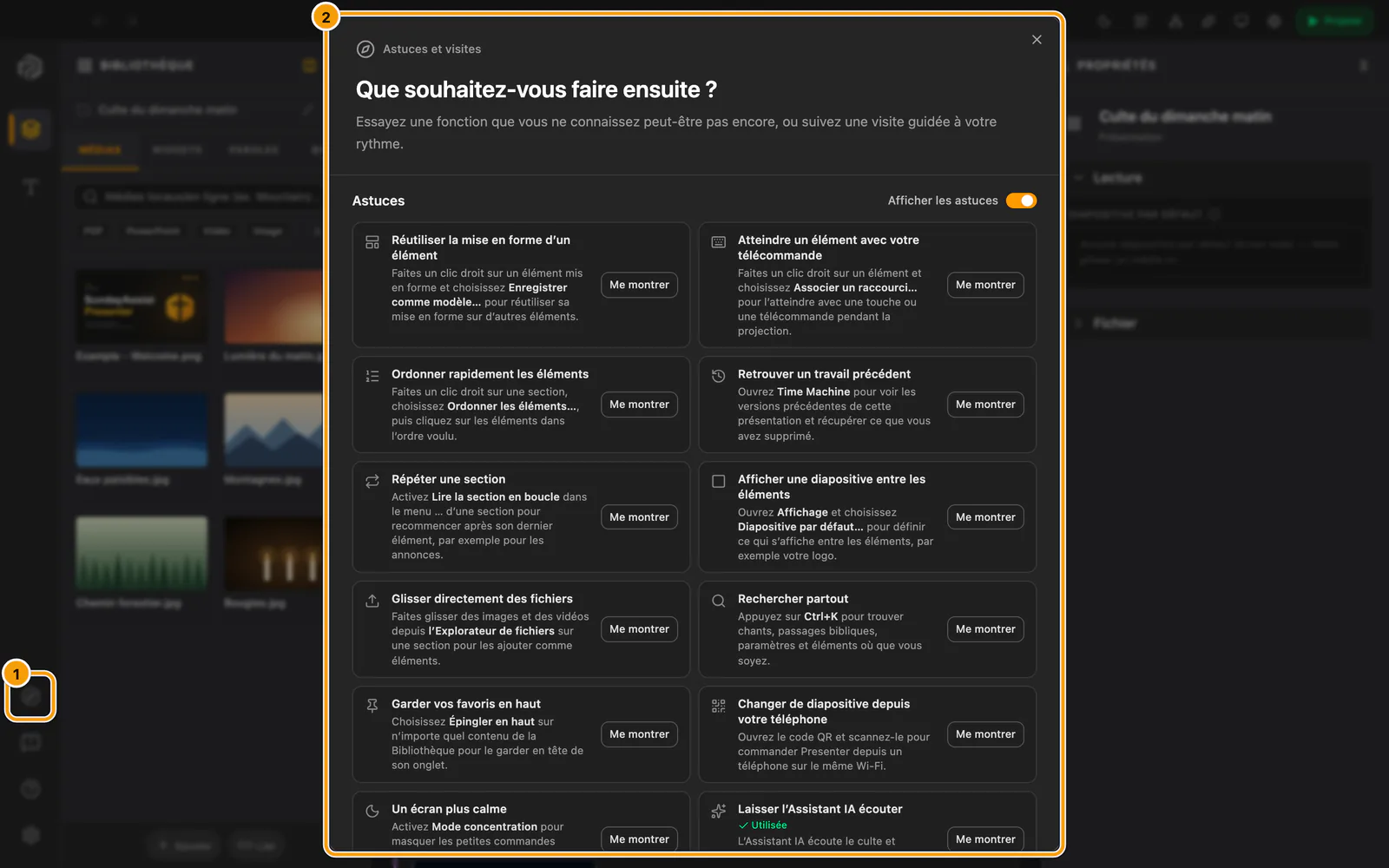
① Boussole · ② Choisir un objectif
Lorsqu’une présentation est ouverte, utilisez la boussole dans la barre latérale pour choisir un objectif. Préparer un culte est le point de départ recommandé : construisez un déroulé avec lequel vous pourrez répéter, tout en apprenant à utiliser les commandes.
Presenter 2.0 et versions ultérieures : La boussole ouvre Astuces et visites. Elle présente d’abord de courtes astuces, chacune avec Me montrer, qui désigne la vraie commande ; Utilisée marque une fonction que vous avez déjà essayée. Viennent ensuite l’interrupteur Afficher les astuces et les quatre visites guidées.
- Préparer un culte : essayez d’ajouter un compte à rebours, un chant, un passage biblique et une image, une vidéo ou un PDF. Organisez-les en sections pour l’ensemble du culte, vérifiez les réglages et la mise en forme des éléments, ajustez la largeur des volets, choisissez les profils d’affichage et les écrans, puis projetez lorsque vous êtes prêt. Terminez par une répétition et préparez la réutilisation de la présentation.
- Découvrir Presenter : voyez comment la Bibliothèque, la présentation et les Propriétés fonctionnent ensemble, adaptez votre espace de travail, découvrez les sources locales et en ligne, puis trouvez les présentations automatiques Connect, les médias partagés et les rôles accessibles sur téléphone par code QR.
- S’entraîner à projeter : distinguez votre sélection de la sortie en direct, vérifiez les diapositives et l’affectation des écrans, puis exercez-vous avec les commandes en direct, la diapositive par défaut et les commandes sur téléphone.
- Explorer l’Assistant IA : trouvez les réglages et les tests du microphone, puis découvrez les suggestions de chants et de documents, le suivi et les commandes manuelles avant de décider de les activer.
Les exercices sont facultatifs et ne reconnaissent les ajouts qu’une fois enregistrés. Vous pouvez passer un exercice ou fermer la visite ; vos ajouts restent dans votre présentation. La visite ne crée jamais d’éléments, ne lance pas la projection, ne télécharge pas de modèles et n’active pas l’IA à votre place.
Pendant un exercice, Échap efface d’abord la recherche dans la Bibliothèque ; appuyez de nouveau pour fermer la visite. Si vous ouvrez une autre présentation, l’exercice en cours reste ouvert et seuls les nouveaux ajouts à cette présentation sont pris en compte.
Si vous avez choisi Ajouter des exemples lors de la création de la collection, l’image, la vidéo et le PDF de bienvenue, Amazing Grace et le passage enregistré KJV Psaume 23:1–3 sont disponibles hors ligne. Utilisez-les ou vos propres contenus pour vous entraîner.
Le sélecteur s’ouvre à votre demande, depuis la boussole, une étape de configuration ou une invitation. Une invitation que vous pouvez fermer peut apparaître lorsque votre collection contient une seule présentation vide ; des sections vides sont également considérées comme vides. Les collections comprenant plusieurs présentations n’affichent pas cette invitation. Presenter 2.0 et versions ultérieures : L’invitation n’apparaît que lors de votre première session avec une présentation sur cet ordinateur. Le sélecteur ne s’ouvre jamais automatiquement au démarrage et la boussole reste disponible lorsqu’une présentation est ouverte.
Presenter 2.0 et versions ultérieures : À partir de votre deuxième session, Presenter peut afficher une courte astuce par session sur une fonction que vous n’avez pas encore utilisée, après quelques secondes de calme avec une présentation ouverte. Elle n’apparaît jamais pendant la projection ni lorsqu’une fenêtre ou un menu est ouvert. Choisissez Me montrer pour voir la commande, Astuce suivante pour en voir une autre, ou Ne plus afficher les astuces sous … pour les désactiver. Afficher les astuces dans Astuces et visites ou sous Paramètres → Rendu et performances les réactive. Les fonctions que vous avez utilisées sont enregistrées uniquement sur cet ordinateur.
Presenter 1.2.6 et versions ultérieures : La recommandation de commencer par préparer un culte, les exercices enrichis et le fonctionnement des invitations décrits ci-dessus s’appliquent à partir de cette version.
Les termes utilisés dans Presenter
| Terme | Signification |
|---|---|
| Collection | Le dossier qui contient vos présentations et leurs chants, passages bibliques et médias copiés réutilisables. |
| Présentation | Le déroulé d’un culte, enregistré dans un fichier local de présentation. |
| Section | Un groupe nommé dans le culte, par exemple Avant le culte, Louange ou Message. |
| Élément | Un contenu que l’on peut afficher ou lire : paroles, texte biblique, PDF, média ou widget. |
| Profil d’affichage | L’apparence et l’acheminement attribués à une sortie, par exemple le projecteur principal ou un écran de retour. |
| Aperçu en direct | L’aperçu, pour l’opérateur, de ce qui est actuellement projeté. |
Presenter Gratuit
Presenter 2.0 et versions ultérieures : chaque nouvelle installation commence par un essai de 28 jours de la version complète de Presenter. À la fin de l’essai, si un abonnement expire ou si un achat unique ne couvre plus une version plus récente, Presenter continue en tant que Presenter Gratuit au lieu de s’arrêter. Presenter Gratuit reste gratuit pour toujours. Il comprend :
- les chants, passages bibliques, textes, images et vidéos sur un seul écran
- la commande par téléphone sur votre propre Wi-Fi
- les sauvegardes locales
Presenter 2.0 et versions ultérieures : Si votre église paie pour Connect ou WorshipAssist, les chants et les listes de chants continuent de se synchroniser.
Presenter 2.0 et versions ultérieures : Les PDF et PowerPoint, l’utilisation de plusieurs écrans, les widgets, l’Assistant IA, YouTube, les intégrations NDI, MIDI et MQTT, le logo de l’Église et les autres superpositions, Canva, les médias en ligne, le mode spectateur, les codes QR WorshipAssist et les services en ligne font partie de Presenter payant. Ils restent visibles et, lorsque vous en choisissez un, les conditions nécessaires sont expliquées. Dans une présentation, les éléments qui nécessitent Presenter payant sont hachurés, comme les éléments masqués, pour voir ce qui ne sera pas affiché. Ils n’ont pas de bouton de lecture ; un double-clic sur un élément indique ce qu’il nécessite. Un élément payant que vous avez aussi masqué vous-même affiche un œil barré à côté de son cadenas. Suivant, Précédent, Remote sur votre téléphone et l’avance automatique les ignorent, comme les éléments masqués, y compris une section qui ne contient que des éléments payants. Si vous en choisissez un directement, avec Projeter maintenant, un appui sur le téléphone ou un raccourci, la diapositive actuelle reste à l’écran et Presenter indique sur l’ordinateur ce qu’il nécessite. Dans Remote sur votre téléphone, les éléments payants sont estompés et affichent un cadenas ; un appui sur l’un d’eux explique aussi sur le téléphone ce qu’il nécessite. Une présentation commencée avec Presenter payant garde tous ses éléments jusqu’à ce que vous l’arrêtiez. Voir les options ou Paramètres → Mises à jour et licence → Passer à Presenter payant permet de comparer les options payantes dans Presenter et d’ouvrir la page de paiement de votre choix, y compris dans l’édition Microsoft Store. Si vous commencez un achat de Presenter ou de Complete dans Presenter, confirmez dans votre navigateur le compte utilisé pour payer avant le paiement. Après confirmation du paiement, la page essaie d’ouvrir ce même Presenter et de l’activer automatiquement ; Ouvrir Presenter permet de réessayer. Si l’application ne s’ouvre pas, si vous utilisez un autre ordinateur ou si le retour a expiré, ouvrez Paramètres → Mises à jour et licence → Avez-vous déjà une licence ? → Se connecter et activer avec le compte utilisé pour payer.
Presenter 2.0 et versions ultérieures : Lorsque vous utilisez Presenter Gratuit, un petit badge ambré Gratuit apparaît en haut à droite de la fenêtre. Sélectionnez-le pour ouvrir directement les options payantes. Appuyez sur Esc pour fermer la fenêtre et replacer le focus sur le badge.
Presenter 2.0 et versions ultérieures : La connexion conserve la place active existante de cet ordinateur sur la licence ou utilise une place libre ; elle ne remplace jamais automatiquement un autre ordinateur. Si toutes les places sont utilisées, choisissez Se connecter et activer pour activer cet ordinateur pour la première fois, ou Activer cet ordinateur si Presenter indique que la place de cet ordinateur sur la licence est inactive. Vérifiez l’ordinateur nommé et ses dates d’activation et de dernière vérification de licence en ligne, puis confirmez explicitement ce remplacement précis. La dernière vérification de licence n’indique pas la dernière utilisation de l’ordinateur. Vous pouvez donner à cet ordinateur un nom facultatif de votre choix ; Presenter ne collecte jamais son nom d’hôte système. Le remplacement arrête l’accès en ligne à la licence de l’autre ordinateur, mais les licences hors ligne déjà délivrées conservent leur validité actuelle, y compris les droits Own perpétuels pour les versions couvertes. Si les informations de remplacement changent, vérifiez-les et confirmez à nouveau. Si la protection contre les remplacements vous demande de contacter l’assistance, choisissez Contacter l’assistance ; les ordinateurs déjà actifs continuent de fonctionner.
Ce qui fonctionne hors ligne
Les présentations, médias locaux, chants enregistrés, passages bibliques enregistrés et Bibles hors ligne téléchargées restent utilisables sans accès à Internet ; les Bibles protégées comme la NBV21 fonctionnent hors ligne tant que l’accès reste valide. Connect, les connexions de téléphone Partout, YouTube, Spotify, la recherche de médias en ligne et les sources bibliques cloud nécessitent une connexion réseau.
Le widget YouTube nécessite aussi un compte SundayAssist connecté. Les liens directs vers le relais affichent « Ouvrir dans Presenter » sans lire de vidéo. Mettez les anciennes versions de Presenter à jour et connectez-vous pour continuer à utiliser YouTube. Consultez Bibliothèque et sources pour la configuration du compte et l’accès à la lecture.
L’application Presenter de base, Remote sur téléphone connecté au même Wi-Fi, l’Assistant IA local (Presenter payant) et les présentations automatiques issues des événements Connect ne nécessitent pas Complete. Avec l’offre gratuite de Connect, la synchronisation des chants permet d’ajouter jusqu’à 3 chants dans Connect ; les chants déjà présents dans le cloud peuvent toujours être mis à jour. Complete lève cette limite. Presenter 2.0 et versions ultérieures : Un abonnement Connect ou WorshipAssist la lève aussi pour la synchronisation des chants depuis Presenter. Presenter payant inclut la commande par téléphone via Internet avec SundayAssist Cloud : Presenter Flex, mensuel ou annuel, et Presenter Own pendant son année de mises à jour. Complete l’inclut aussi. Presenter Gratuit et l’essai de 28 jours utilisent le même Wi-Fi. Les salles liées (Presenter Link), les intégrations cloud et les sauvegardes en ligne restent réservées à Complete. Le panneau Connexions indique le quota de l’organisation connectée.
Préparez les téléchargements et les imports pendant que vous êtes en ligne, y compris les modèles et les langues nécessaires à l’Assistant IA local. Faites une répétition sur l’ordinateur prévu, déconnecté d’Internet, avant de compter sur un culte hors ligne. Vérifiez d’abord Paramètres → Mises à jour et licence pour vous assurer que l’essai ou la licence de l’ordinateur est prêt à l’emploi.
Accès utiles
⌘K/Ctrl+K: rechercher des présentations, chants, passages bibliques, widgets et paramètres.⌘1/Ctrl+1: Éditeur de présentation.⌘2/Ctrl+2: Éditeur de paroles.⌘,/Ctrl+,: Paramètres.- Commande mobile dans la barre de titre : codes QR du mode spectateur, de la télécommande et de WorshipAssist.
- Connexions dans la barre de titre : Connect, mode de connexion des téléphones et MIDI.
Outre des traductions bibliques du domaine public, Presenter propose des catalogues protégés sous licence SundayAssist, comme la Bible NBV21, lorsque votre compte y a accès ; voir Bibliothèque et sources. Pour les chants, les Bibles et les autres contenus que vous importez ou ajoutez vous-même, votre organisation est responsable des autorisations nécessaires à leur stockage, à leur projection et à leur partage.