NDI: vídeo de red
Usa NDI para enviar la imagen de Presenter a un programa de vídeo o un receptor de red, o recibir una señal NDI como fondo de diapositiva. Una salida envía un perfil de pantalla desde Presenter; una entrada recibe una fuente en Presenter. Ambas usan la red local.
Antes de empezar
Conecta Presenter y los demás dispositivos NDI a la misma red local. Abre Configuración → Vídeo de red (NDI) y comprueba el mensaje de disponibilidad. Sigue las instrucciones que aparezcan para instalar el entorno de ejecución o conceder permiso de grabación de pantalla en macOS y reinicia Presenter cuando se solicite.
NDI no está disponible en la edición de Mac App Store ni en la edición nativa de Windows ARM64. El mensaje de configuración explica la restricción; en Mac también ofrece la edición directa.
Enviar la imagen de Presenter
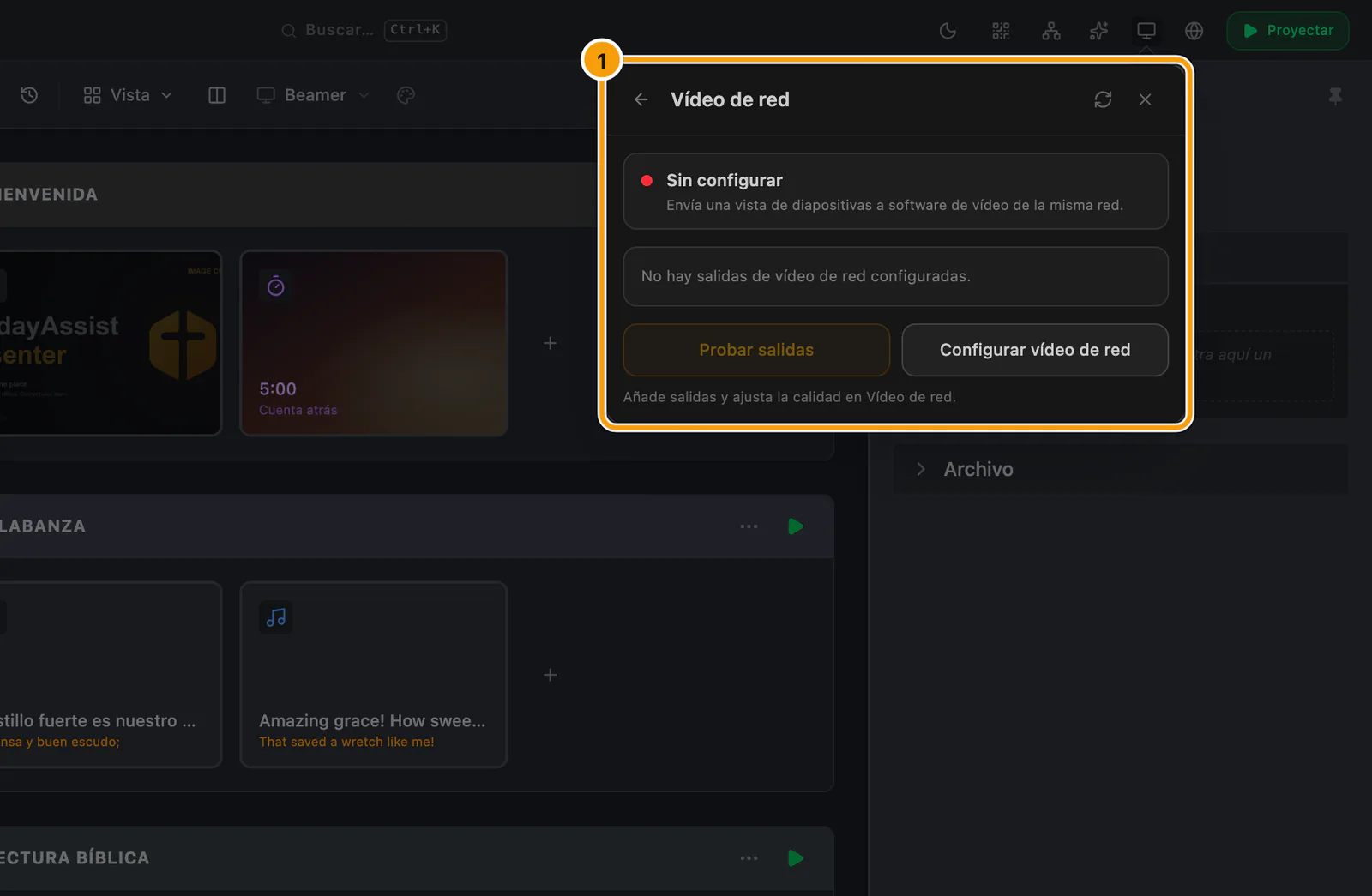
① Vídeo de red (NDI)
- En Configuración → Vídeo de red (NDI), elige Añadir salida NDI.
- Ponle un nombre reconocible, ajusta su anchura y altura y elige el Perfil de pantalla que quieres enviar. Una salida nueva empieza en 1920 × 1080, con el audio desactivado.
- Deja su interruptor activado. Cada salida activada envía su propia vista de ese perfil; no hace falta activar una pantalla física de proyección para usar NDI.
- Abre Pantallas → Vídeo de red y elige Probar salidas.
- En el receptor NDI o programa de vídeo, selecciona la fuente que corresponda al nombre de la salida. Confirma la señal mediante el nombre de la imagen de prueba y comprueba que Presenter indique un receptor conectado. Elige Detener prueba antes de proyectar la presentación.
Comparte una sola salida entre varios receptores cuando necesiten la misma imagen. Añade salidas separadas cuando necesiten perfiles o contenido diferentes. Consulta Proyectar en directo para comprobar la sincronización del vídeo y el retraso de los receptores.
Enviar letras transparentes
Elige el perfil de pantalla de la salida en Configuración de visualización, abre Fondo, cambia Tipo de fondo a Ninguno, activa Ignorar los fondos propios de los elementos y Salida NDI transparente. Asigna ese mismo perfil a la salida NDI. Así se envía el primer plano, como las letras, con transparencia para superponerlo al vídeo en el receptor.
El Modo alfa de la salida ofrece Alfa sin premultiplicar (OBS/vMix) y Alfa premultiplicado. Elige el modo que espera el receptor y comprueba los bordes del texto sobre el fondo de vídeo real.
Recibir un fondo NDI
- Inicia el emisor NDI en el otro dispositivo o aplicación.
- Abre la paleta de estilo, elige el perfil de pantalla deseado y Global y abre Fondo.
- Cambia Tipo de fondo a En directo. En Fuente en directo, elige la opción marcada como NDI con el nombre del emisor. Usa el botón de actualizar si la fuente acaba de iniciarse.
- Comprueba una diapositiva de letras, Biblia o cuenta atrás con ese perfil. El fondo propio de un elemento puede sustituir al fondo global; activa Ignorar los fondos propios de los elementos si el perfil debe usar siempre esta señal.
También puedes consultar Fuentes NDI detectadas en Configuración → Vídeo de red (NDI). La entrada NDI solo proporciona vídeo; envía el sonido de la fuente por otra vía.
Incluir el audio del programa
Usa el botón de altavoz junto a una salida en Pantallas → Vídeo de red o Configuración → Vídeo de red (NDI). El audio está desactivado por defecto y la elección se guarda por separado para cada salida. Incluye el sonido de Presenter procedente de elementos de vídeo y audio locales, independientemente de los altavoces del ordenador.
YouTube, Spotify y los sitios web integrados no proporcionan sonido a esta vía NDI. Los fondos de cámara, pantalla y NDI entrante también proporcionan solo vídeo. Elige la vía de sonido deseada y comprueba juntos imagen y sonido en el receptor; varias vías audibles pueden causar eco.
Si algo no funciona
| Qué ocurre | Qué comprobar |
|---|---|
| No aparece ninguna fuente | Confirma que el emisor está funcionando y es accesible en la misma red y actualiza la lista. En Linux, comprueba que el servicio de descubrimiento Avahi está funcionando. |
| La salida está activada pero espera un receptor | Selecciona esa fuente en el dispositivo o aplicación de recepción. El interruptor activado por sí solo no significa que haya un receptor conectado. |
| El receptor está conectado pero la imagen es incorrecta o negra | Ejecuta Probar salidas, detén la prueba y comprueba el perfil de pantalla, el elemento activo y el interruptor de la salida. En Mac, resuelve cualquier mensaje de permiso de grabación de pantalla. |
| Falta el sonido | Activa el botón de altavoz de la salida y prueba un elemento de audio o vídeo local. Comprueba las limitaciones de las fuentes anteriores y las rutas de audio del receptor. |
| El vídeo se entrecorta o las pantallas tienen desfase | Desactiva salidas que no uses o reduce la resolución y ensaya con todos los receptores. Consulta Proyectar en directo para comprobar la sincronización. |
Si el problema persiste, usa Configuración → Diagnóstico y asistencia → Enviar diagnóstico. Consulta Configuración para saber qué contiene el informe.