Lieder an Presenter senden
Spielst du als Gast in einer Gemeinde? Sende deine gespeicherten Lieder oder eine Setliste als Vorschlag an Presenter dieser Gemeinde. Du bleibst in deinem eigenen Arbeitsbereich und musst kein Gemeindemitglied sein.
Einen Vorschlag senden
- Öffne Mehr/Menü → An Presenter senden oder das Optionsmenü einer gespeicherten Setliste.
- Scanne den WorshipAssist-QR-Code aus Presenter oder füge den Link ein.
- Wähle deine gespeicherten Lieder oder deine Setliste.
- Bestätige, dass du die Rechte an der Musik hast, und wähle Vorschlag senden.
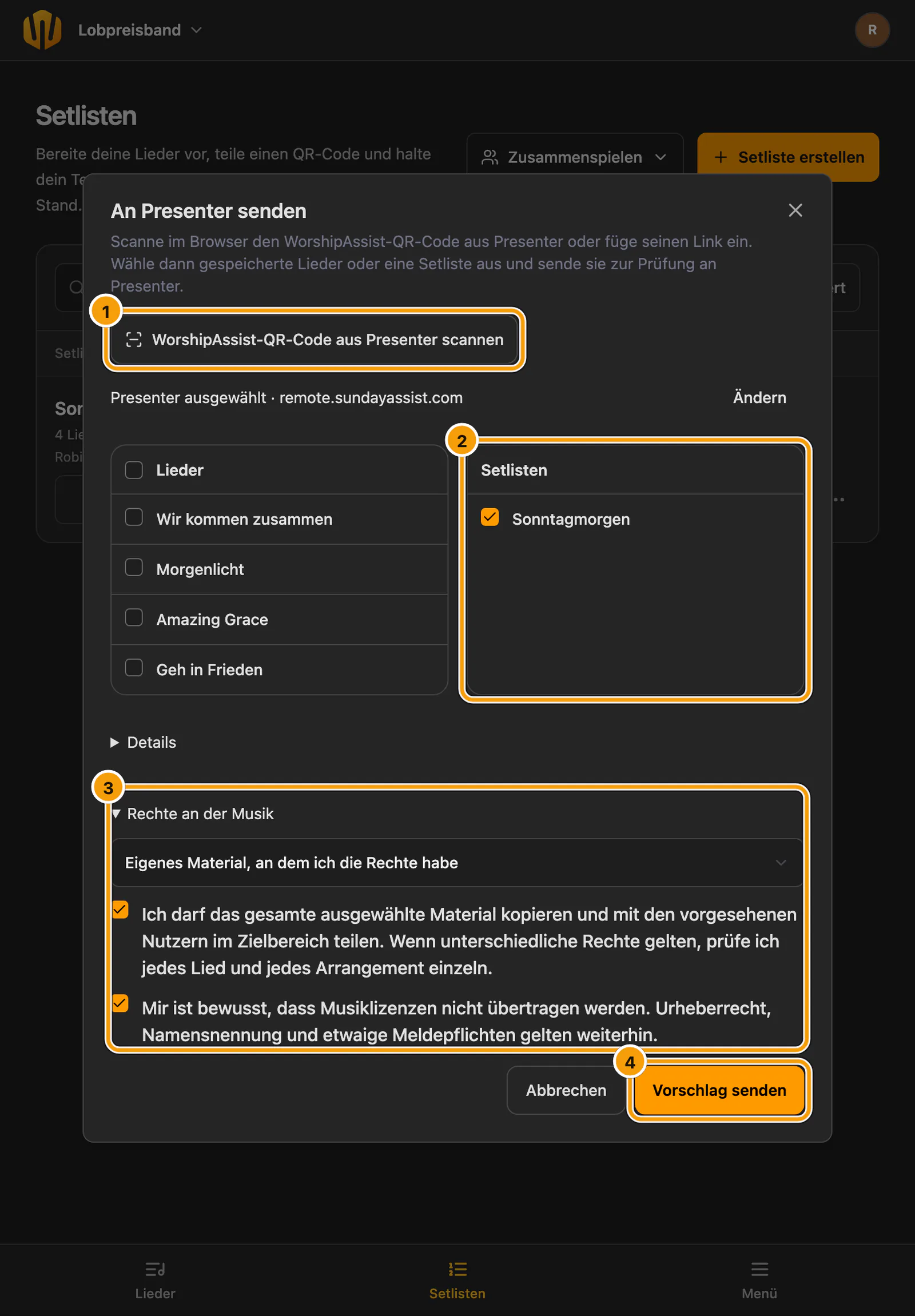
① WorshipAssist-QR-Code in Presenter scannen · ② Setliste auswählen · ③ Rechte an der Musik · ④ Vorschlag senden
Die Exportberechtigungen deiner Bibliothek gelten weiterhin. Deine Auswahl wird mit vollständigen Liedtexten und Akkorden, allen Wiederholungen von Liedern und den gespeicherten Tonarten der Setliste gesendet. Deine eigene Tonart unter „Meine Akkorde“ wird nicht übertragen.
Was in Presenter passiert
Presenter zeigt den Vorschlag im gewohnten Bereich für Vorschläge an. Die Person am Computer wählt den aktuellen oder einen anderen Abschnitt und nimmt den Vorschlag an oder lehnt ihn ab. Beim Annehmen werden die Lieder in der Bibliothek von Presenter gespeichert und so oft und in der Reihenfolge eingefügt, wie du sie ausgewählt hast. Die Präsentation startet dabei nicht.
Wenn ein Gemeindearbeitsbereich verbunden ist, werden die empfangene Setliste und die Lieder auch dort mit der Bezeichnung der Band oder Veranstaltung gespeichert. Solange das Speichern in der Cloud noch aussteht, bleibt das lokale Ergebnis erhalten. Du kannst den Vorgang erneut versuchen.
Zum Empfangen dieser Lieder und Setlisten ist eine aktuelle Version von Presenter erforderlich. Eine Aktualisierung der Web-App fügt die Funktion einer älteren installierten Version von Presenter nicht hinzu.
Im selben Netzwerk oder von überall
- Ein lokaler QR-Code nutzt dasselbe Netzwerk wie Presenter.
- Wenn in Presenter Von überall ausgewählt ist (Presenter Flex im Monats- oder Jahresabo, Presenter Own im ersten Jahr mit Updates oder Complete), verbindet sich der QR-Code auch über SundayAssist Cloud: über mobile Daten und von anderen Orten aus.