Veranstaltungen wiederholen und Dienstpläne erstellen
Nutze eine gespeicherte Vorlage für eine Veranstaltung, die immer ähnlich aufgebaut ist. Mit Ähnliche Veranstaltung erstellen erstellst du schnell eine Kopie einer einzelnen Veranstaltung. Mit Dienstplan erstellen in der Dienstplanung entwirfst du die Einteilungen für mehrere Termine.
Eine erprobte Veranstaltung als Vorlage speichern
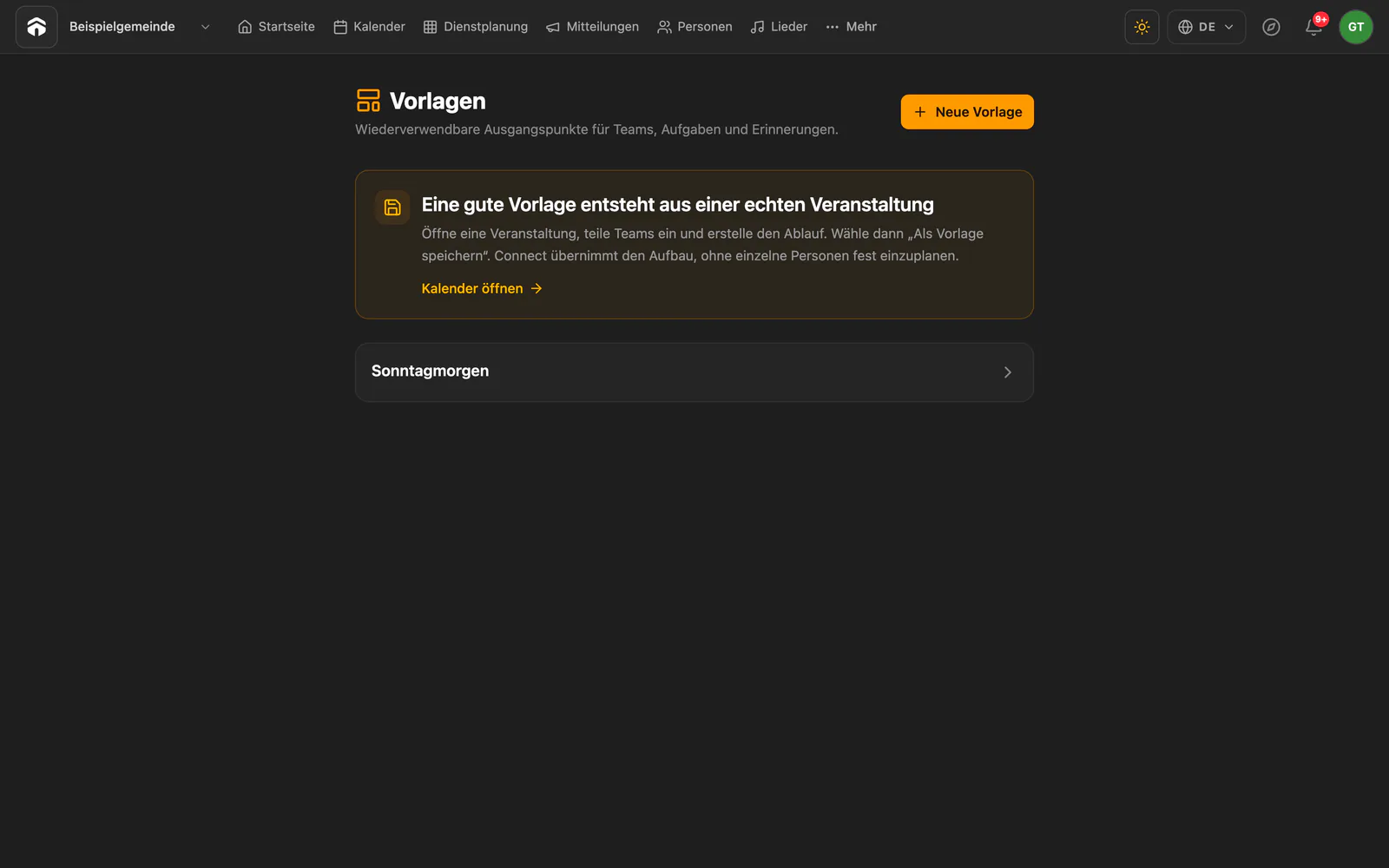
- Bereite eine echte Veranstaltung vor, bis Teams, Aufgaben und Ablauf stimmen.
- Öffne Weitere Aktionen → Als Vorlage speichern.
- Gib der Vorlage einen eindeutigen Namen, etwa „Sonntagmorgen“.
- Lege bei Bedarf einen Standardwochentag und den Zeitpunkt für Erinnerungen fest.
- Speichere die Vorlage.
Eine Vorlage kann Abschnitte, Elemente, Teilaufgaben, verknüpfte Lieder, Notizen, Teams, die Anzahl der Plätze pro Aufgabe und ausdrücklich eingeteilte Gruppen enthalten. Einzelne Personen werden nie übernommen. So kannst du die Struktur wiederverwenden, ohne die Zusagen für einen bestimmten Termin auf einen anderen zu übertragen.
Wähle beim Planen einer neuen Veranstaltung unter Ausgangspunkt die Option Gespeicherte Vorlagen. Eine Vorlage mit passendem Standardwochentag ist vorausgewählt. Du kannst stattdessen eine andere Vorlage oder eine leere Veranstaltung wählen.
Je nach Tarif ist die Anzahl gespeicherter Vorlagen begrenzt. Falls du keine Vorlage speichern kannst, entferne eine nicht mehr benötigte Vorlage oder bitte einen Inhaber, Einstellungen → Tarif und Abrechnung zu prüfen.
Eine ähnliche Veranstaltung erstellen
Wähle im Kalender oder im Kopfbereich einer Veranstaltung Ähnliche Veranstaltung erstellen, wenn du die aktuelle Einrichtung übernehmen möchtest, ohne eine eigene Vorlage zu pflegen.
Die neue Veranstaltung übernimmt den Ablauf, die Teams, die Anzahl der Plätze pro Aufgabe, die Gruppeneinteilungen und den Zeitpunkt für Erinnerungen. Einzelne Personen, Rückmeldungen, externe Mitwirkende und Anhänge werden nicht übernommen.
Mehrere Dienstpläne entwerfen
Öffne die Dienstplanung, stelle die Teamfilter und sichtbaren Wochen ein und wähle Dienstplan erstellen.
- Frage die Verfügbarkeit ab.
- Erstelle einen Entwurf für den Dienstplan.
- Prüfe die Einteilungen und verschicke die Einladungen.
Vorgeschlagene Einteilungen bleiben bernsteinfarben, bis du sie übernimmst. Connect prüft eingetragene Abwesenheiten und Doppelbelegungen in derselben Veranstaltung. Vor dem Einladen muss eine planende Person trotzdem prüfen, ob die Einteilungen passen.
Erinnerungen für einen Dienstplan einstellen
Öffne eine Veranstaltung und wähle Weitere Aktionen → Erinnerung einstellen. Jede eingeteilte Person erhält eine gemeinsame E-Mail für diese Veranstaltung, auch wenn sie mehrere Aufgaben hat. Personen ohne E-Mail-Adresse werden übersprungen.
Wenn eine Erinnerung bereits verschickt wurde und du danach eine E-Mail-Adresse korrigierst, stelle eine neue Erinnerung ein. Dadurch startet ein neuer Versand. Die alte Erinnerung wird nicht automatisch erneut verschickt.
Mit einer neuen Organisation beginnen
Bei der Einrichtung erstellst du deine erste echte Veranstaltung. Du kannst einen einfachen Ablauf hinzufügen und Personen aus einer CSV-Datei importieren. Der CSV-Import lädt niemanden ein. Sobald du die Einrichtung abschließt, öffnet sich die Veranstaltung im Tab Team und Aufgaben. Dort kannst du die Beispielinhalte durch deine tatsächliche Veranstaltung ersetzen.
Wenn du die Einrichtung übersprungen hast, beginne unter Kalender → Veranstaltung planen. Für die Einrichtung musst du keine Beispielveranstaltung dauerhaft behalten.