Inhalte schneller finden
Finde Veranstaltungen, Personen, Lieder und Einstellungen schnell mit der Suche, Benachrichtigungen und Tastenkürzeln.
In ganz Connect suchen
Drücke unter macOS Command+K oder unter Windows Ctrl+K. Gib mindestens zwei Zeichen ein.
Du kannst nach Folgendem suchen:
- Veranstaltungstitel ab heute;
- Personen nach Name oder E-Mail-Adresse;
- Gruppen nach Name;
- Lieder nach Titel, Autor oder Liedtext;
- gespeicherte Setlisten nach Titel, Ersteller oder Notizen;
- aktive Teams;
- Seiten und Einstellungen, auf die du Zugriff hast, darunter Canva.
Bei Seiten und Einstellungen kannst du mehrere Wörter aus dem Namen kombinieren oder verwandte Begriffe eingeben. Großbuchstaben und Akzente beeinflussen die Suche nicht. Die besten Treffer erscheinen zuerst. Suche nach Canva, um direkt zu den Verbindungseinstellungen zu gelangen.
Die Veranstaltungssuche berücksichtigt Termine ab heute in der Zeitzone der Organisation und zeigt den frühesten zuerst. Veranstaltungen, die heute bereits begonnen haben, sind ebenfalls enthalten. Ältere Veranstaltungen findest du unter Alle Veranstaltungen oder im Kalender.
Wählst du eine Veranstaltung aus, öffnet sich die Veranstaltung. Bei einer Gruppe öffnet sich die Gruppenverwaltung, bei einem Team die auf dieses Team gefilterte Dienstplanung. Eine Seite oder Einstellung öffnet sich direkt. Eine gespeicherte Setliste öffnet sich in WorshipAssist. Bei Setlisten gibt es keine zeitliche Einschränkung.
Drücke einmal Escape, um den Suchtext zu löschen und die Suche geöffnet zu lassen. Drücke Escape bei leerer Suche erneut, um sie zu schließen.
Wenn die Suche nichts findet, prüfe die Schreibweise, gib mindestens zwei Zeichen ein, versuche einen allgemeineren Suchbegriff und prüfe die aktive Organisation. Archivierte Personen und inaktive Teams erscheinen nicht in den üblichen Ergebnissen für die Dienstplanung.
Benachrichtigungen als Posteingang nutzen
Die Glocke zeigt aktuelle Einträge, die deine Aufmerksamkeit brauchen:
- abgesagte Einteilungen aus den letzten 30 Tagen;
- offene Vorschläge von Freiwilligen;
- zugesagte Einteilungen aus den letzten 7 Tagen.
Wähle einen Vorschlag, um den Posteingang für Vorschläge zu öffnen. Wähle die Rückmeldung zu einer Einteilung, um die zugehörige Veranstaltung zu öffnen. Wenn du die Einträge geprüft hast, wähle Alle als gelesen markieren.
Der Lesestatus wird in diesem Browser für jede Organisation separat gespeichert. Wenn du die Browserdaten löschst oder einen anderen Browser verwendest, können bereits geprüfte Benachrichtigungen wieder als ungelesen erscheinen. Dadurch werden keine Einladungen erneut verschickt und keine Rückmeldungen geändert.
Tastenkürzel
Drücke ?, wenn du gerade nichts in ein Feld eingibst, um die Liste der Tastenkürzel zu öffnen.
| Tastenkürzel | Wo es funktioniert | Aktion |
|---|---|---|
| Command+K / Ctrl+K | Connect | Globale Suche öffnen |
| ? | Außerhalb eines Textfelds | Tastenkürzel anzeigen |
| N | Personen | Eine Person hinzufügen |
| Pfeiltasten | Dienstplanung | Zwischen Zellen wechseln |
| Enter | Dienstplanung | Ausgewählte Zelle öffnen |
| Tippen | Dienstplanung | Personen und Gruppen in der ausgewählten Zelle suchen |
| Escape | Dienstplanung | Zuerst den Suchtext löschen; bei leerer Suche erneut drücken, um die Zelle zu schließen |
| Command+G / Ctrl+G | Dienstplanung oder Personen | Aus den ausgewählten Personen eine Gruppe erstellen |
Wenn der Fokus in einem Textfeld liegt, funktionieren nur die üblichen Tasten zur Textbearbeitung und Command+K / Ctrl+K für die globale Suche. Wenn ein Tastenkürzel nichts bewirkt, klicke außerhalb des Felds und versuche es erneut.
Auf einem kleinen Bildschirm arbeiten
Auf kleinen Bildschirmen rückt die Hauptnavigation in die Leiste am unteren Rand. Veranstaltungen und Dienste lassen sich auf dem Smartphone bearbeiten. Umfangreiche Dienstpläne und die mehrspaltige Dienstplanung sind auf einem größeren Bildschirm übersichtlicher.
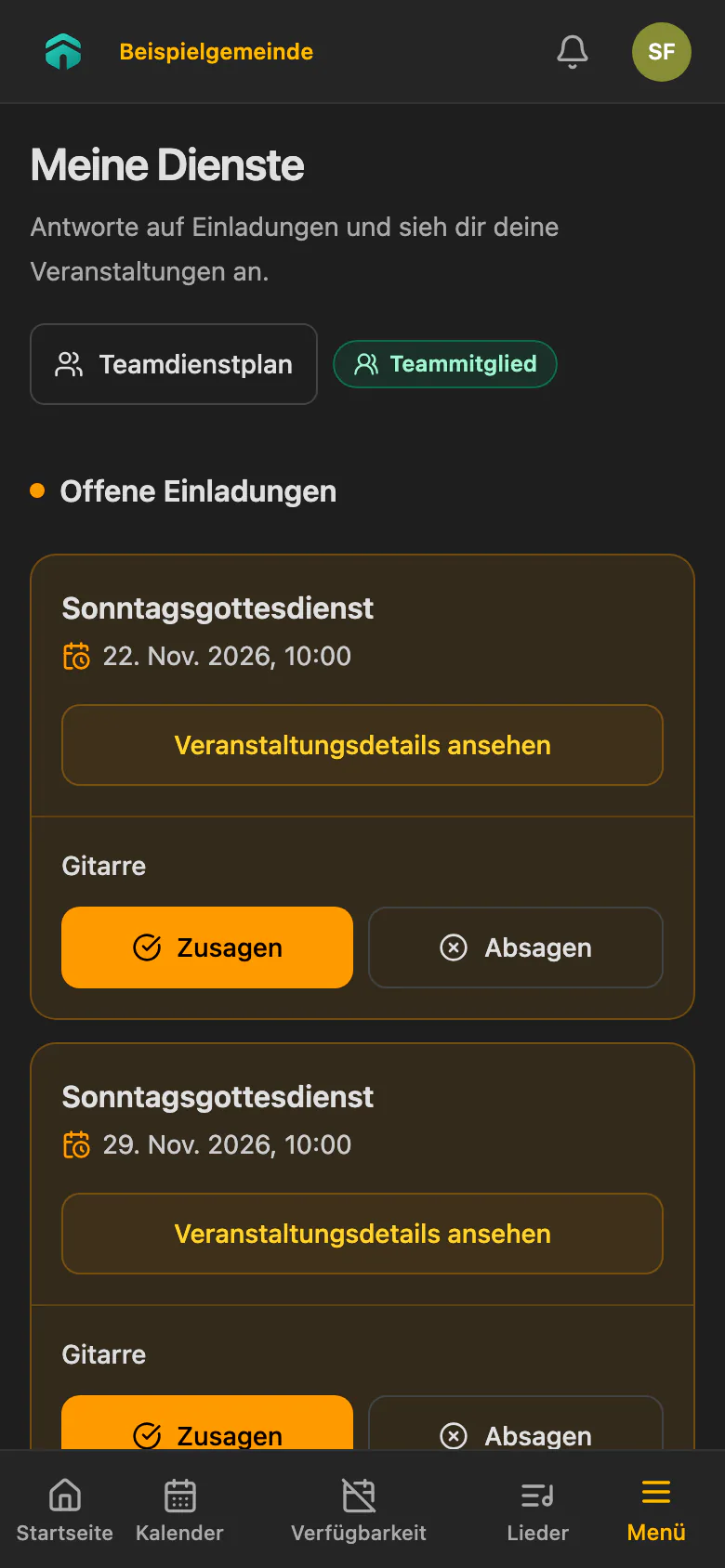
Auf dem Smartphone öffnest du diese Hilfe über das Profilmenü. Auf einem breiteren Bildschirm kannst du auch das Fragezeichen im Kopfbereich wählen.
Tippe auf eine Bestätigung oder Fehlermeldung oder auf ihre Schaltfläche Schließen (×), um sie auszublenden, ohne die aktuelle Ansicht zu schließen. Aktionsschaltflächen innerhalb der Meldung führen weiterhin die angegebene Aktion aus. Das Ausblenden einer Meldung macht keine Speicherung und keine bereits verschickte Einladung rückgängig.
Eine veraltete Ansicht aktualisieren
- Warte, bis der Speichervorgang oder die Live-Synchronisierung abgeschlossen ist.
- Prüfe die Internetverbindung.
- Prüfe die aktive Organisation.
- Öffne die aktuelle Veranstaltung oder Seite erneut.
- Wiederhole nur eine Aktion, die einen Fehler gemeldet hat.
Wiederhole keine Einladungen, Importe oder Buchungen, solange das Ergebnis noch aussteht. Prüfe zuerst den Status im Dienstplan, unter Alle Veranstaltungen oder unter Tarif und Abrechnung.