Dienstpläne erstellen
In der Dienstplanung stehen Teams in den Zeilen und anstehende Veranstaltungen in den Spalten. So besetzt du mehrere Dienstpläne, ohne jede Veranstaltung einzeln zu öffnen.
Auf dem Smartphone öffnet die Dienstplanung die nächste Veranstaltung und zeigt die Einteilungen jedes Teams über die ganze Breite an. Nutze die Pfeile zurück und weiter oder tippe auf den Veranstaltungstitel, um eine andere Veranstaltung zu wählen. Die kompakte Veranstaltungsleiste bleibt beim Scrollen durch die Teams sichtbar, im Hoch- und Querformat. Im Hochformat stehen die Filter unter der Veranstaltungsauswahl, im Querformat daneben. Wähle Veranstaltung öffnen neben der Auswahl, um die ausgewählte Veranstaltung zu öffnen.
Wähle Alle Veranstaltungen neben Alle Teams. Wähle Sonntag, um Veranstaltungen zu sehen, die in der Zeitzone deiner Gemeinde am Sonntag beginnen. Du kannst auch nach einem Teil des Veranstaltungsnamens suchen. Kombiniere beide Kriterien, um die Liste weiter einzuschränken. Mit × im aktiven Filter siehst du wieder alle Veranstaltungen.
Die Veranstaltungsauswahl auf dem Smartphone, Exporte, Einteilungsvorschläge und Einladungen verwenden die gefilterten Veranstaltungen. Für Verfügbarkeitsabfragen gilt der Zeitraum, den du unter Dienstplan erstellen auswählst.
Dienstplanoptionen (die drei Punkte) öffnet wie Menü einen Dialog mit großen beschrifteten Schaltflächen für Abwesenheiten, Planung, Export, Zeitraum, gespeicherte Ansichten, Verlauf und Veranstaltungsaktionen. Auf dem Computer bleibt das Raster mit mehreren Veranstaltungen verfügbar. Beim Scrollen wird sein Kopfbereich kleiner.
- Eine normale Zelle hat keine ungeklärte Warnung.
- Bernsteinfarben markiert ausdrücklich angelegte Plätze, die noch frei sind, oder Vorschläge im Entwurf, die du noch prüfen musst.
- Ein gelber Hinweis Doppelbelegung im Veranstaltungskopf bedeutet, dass mindestens eine Person bei dieser Veranstaltung in mehreren Teams eingeteilt ist. Ein gelbes Warndreieck erscheint auch an ihren Einteilungen und Verfügbarkeitssymbolen.
- Rot mit Nicht verfügbar bedeutet, dass jemand während einer gespeicherten Abwesenheit eingeteilt ist.
- Die Namensmarken der Einteilungen zeigen den aktuellen Rückmeldestatus jeder Person.
Öffne Doppelbelegung, um die betroffenen Personen und ihre Teams zu sehen. Aufgaben wie Predigt und Moderation können bewusst derselben Person zugeteilt sein, wenn sie zu unterschiedlichen Zeiten stattfinden. Prüfe den Zeitplan der Veranstaltung, bevor du die Einteilung so lässt.
Wenn jemand eine Einladung annimmt, nachdem die Person sich als nicht verfügbar eingetragen hat, hat die spätere Zusage für diese Veranstaltung Vorrang und der Dienstplan zeigt den blauen Haken. Die gespeicherte Abwesenheit gilt weiterhin für andere Veranstaltungen. Eine neue oder geänderte Abwesenheit nach der Zusage löst erneut die rote Warnung aus. Eine Doppelbelegung behält ihre eigene Warnung.
Eine eigene Reihenfolge der Zeilen speichern
Fahre mit dem Mauszeiger über eine Teamzeile, um ihren Ziehgriff einzublenden, und ziehe sie an eine andere Stelle. Die Zeile schwebt über dem Raster, während die anderen Zeilen Platz machen. Drücke Escape zum Abbrechen. Auf einem Touchscreen bleibt der Griff sichtbar. Du kannst den Fokus auch auf den Griff setzen und die Pfeiltasten nach oben und unten verwenden.
Beim ersten Verschieben öffnet sich Dienstplanansicht speichern. Gib einen Namen ein. Für das Team freigeben ist zunächst ausgewählt. Entferne das Häkchen für eine private Ansicht. Alle, die Veranstaltungen organisieren, können Ansichten anlegen. Private Ansichten siehst nur du. Geteilte Ansichten erscheinen auch bei den anderen Verantwortlichen deiner Gemeinde. Nur die Person, die eine Ansicht erstellt hat, kann sie bearbeiten oder löschen. Andere können über das Kopiersymbol eine eigene Kopie anlegen.
Wähle unter Dienstplanansicht eine gespeicherte Ansicht oder die Standardreihenfolge. Auf dem Computer steht die Auswahl rechts vom Teamfilter. Auf dem Smartphone öffnest du Dienstplanoptionen. Connect merkt sich die Auswahl auf diesem Gerät für dein Konto und deine Gemeinde. Wenn du eine gespeicherte Ansicht umsortiert hast, wähle Änderungen speichern oder Zurücksetzen. Neben jeder Ansicht in der Auswahlliste findest du die Symbole zum Bearbeiten, Kopieren und Löschen. Mit Bearbeiten änderst du den Namen oder die Freigabe deiner Ansicht.
Ein Klick auf eine Teamzeile oder ihren Ziehgriff öffnet die Seitenleiste des Teams. Bei einem weiteren Klick bleibt das Team ausgewählt. Fahre mit dem Mauszeiger über die Seitenleiste, um den Griff am linken Rand einzublenden. Ziehe ihn, um die Breite zu ändern. Connect merkt sich die Breite für dein Konto auf diesem Gerät.
Ansichten speichern nur die Reihenfolge der Zeilen. Deine Filter, ausgeblendeten Teams und Einteilungen bleiben unverändert. Neue Teams erscheinen am Ende eigener Ansichten. Exporte übernehmen die angezeigte Reihenfolge.
Einen Dienstplan erstellen
Wähle die sichtbaren Teams über den kompakten Teamfilter. Meine Teams wählt Teams aus, die du leitest. Die Option ändert nur die Ansicht und keine Zugriffsrechte. Wähle Dienstplan erstellen für den Ablauf in drei Schritten. Jede Teamzeile bietet auch direkten Zugang zu Verfügbarkeitsabfragen, Einteilungsvorschlägen und Einladungen. Die Aktionen für Verfügbarkeit und Einladungen öffnen den passenden Schritt für dieses Team. Beim Öffnen wird nichts verschickt.
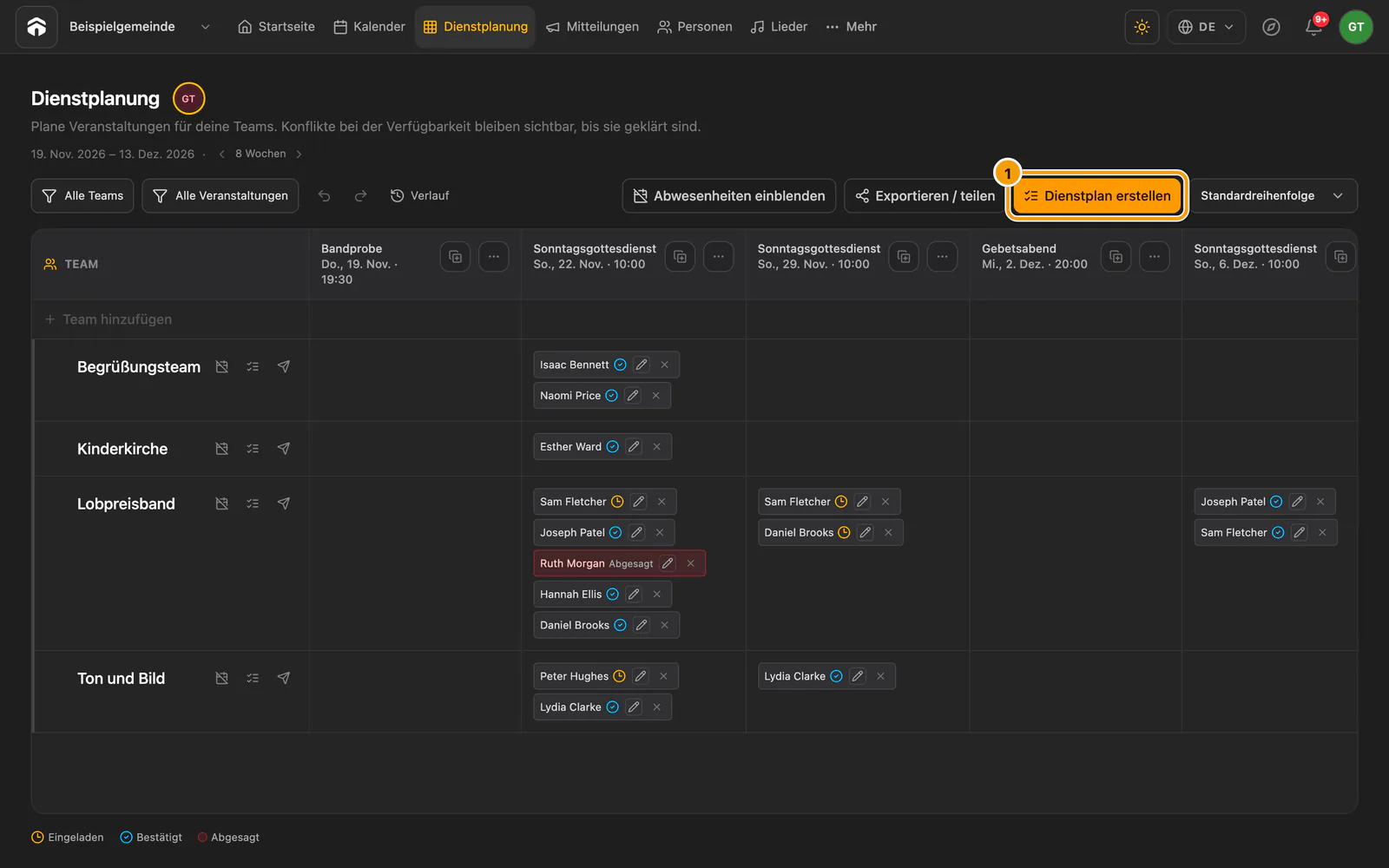
① Dienstplan erstellen
Wähle auf dem Smartphone oder Computer das × im aktiven Teamfilter, um ohne Öffnen des Filters zu Alle Teams zurückzukehren. Dadurch wird auch Meine Teams zurückgesetzt. Ausgeblendete Teams bleiben ausgeblendet. Filter zurücksetzen steht weiterhin im Filtermenü am Computer und im Filterdialog auf dem Smartphone zur Verfügung. Wähle Fertig, um den Dialog auf dem Smartphone zu schließen.
1. Verfügbarkeit abfragen
Wähle als Empfänger die sichtbaren Teams, ein einzelnes Team oder ausdrücklich Alle Teams. Die Option Alle Teams umfasst auch berechtigte Teams, die der Dienstplanfilter ausblendet. Einteilungsvorschläge und Einladungen richten sich weiterhin nach den sichtbaren Teams. Die Empfänger ergeben sich pro Team aus Wer kann mithelfen? und daraus, für welche Veranstaltungen es eingeteilt werden kann. Das gilt auch, wenn bei seinen Veranstaltungen keine Plätze offen sind. Für Verfügbarkeitsabfragen brauchst du ein aktives Connect- oder Complete-Abo.
Der voreingestellte Zeitraum ist Rest des Jahres. Wähle Ändern, um die Daten anzupassen, oder nutze eine Schnellauswahl wie Dieses Quartal oder Nächste 6 Monate. Der Zeitraum der Abfrage kann von den sichtbaren Wochen im Dienstplan abweichen. Ergänze vor dem Senden alle fehlenden E-Mail-Adressen.
Nach dem Senden listet Antworten und Versandstatus ansehen alle Empfänger auf. Die Liste zeigt getrennt, ob die E-Mail zum Versand angenommen wurde und ob die Person nicht verfügbare Tage mitgeteilt, bestätigt hat, dass keine Konflikte bestehen, oder ob sie noch nicht geantwortet hat. Die Ansicht öffnet sich automatisch, wenn eine Adresse fehlt oder ein Versand fehlschlägt. Zum Versand angenommen bedeutet, dass der E-Mail-Dienst die Nachricht angenommen hat. Connect kann nicht bestätigen, dass sie im Posteingang angekommen ist. Bei jeder Person ohne Antwort bleibt das Papierfliegersymbol verfügbar, auch wenn ihre E-Mail bereits zum Versand angenommen wurde. Damit kannst du gezielt nur diese Abfrage erneut verschicken. Wenn du eine Adresse unter Personen korrigiert hast, aktualisiere diese Details vor dem erneuten Versand, damit die aktuelle Adresse angezeigt und verwendet wird. Wenn eine Adresse fehlt, ergänze sie in derselben Zeile und wähle Speichern und senden.
Letzte Abfragen klappt den Verlauf mit Teamnamen, Zeiträumen, der Anzahl geöffneter Links und den Antworten aus. Jede Abfrage behält ihren Empfängerkreis. Die Abfrage eines Teams ersetzt keine Abfrage eines anderen Teams. Sobald alle in einem Team ihren Link geöffnet haben, erhalten die Person, die die Abfrage gestartet hat, und die Teamleitung eine E-Mail. Das Öffnen eines Links ist noch keine Antwort. Prüfe ausstehende Antworten vor dem Einteilen. Mit der Planung kannst du schon früher beginnen. Freiwillige können verfügbare oder nicht verfügbare Tage hinzufügen und dann bestätigen, dass ihre Angaben vollständig sind.
Wähle vor dem Senden unter Zwischenstand per E-Mail nach zwischen 1–30 Tagen oder Keine E-Mail zum Zwischenstand. Die Voreinstellung ist 3 Tage. Die aktuelle Teamleitung sowie Inhaber und Admins, die diesem Team folgen, erhalten eine E-Mail zum Zwischenstand. Sie enthält abgeschlossene Antworten, Namen mit ausstehender Antwort, geöffnete Links und Versandprobleme. Über die Schaltfläche in der E-Mail kannst du ohne Anmeldung den aktuellen Stand sehen und Erinnerungen für Personen bestätigen, die noch nicht geantwortet haben. Das Öffnen des Links verschickt nichts. Jede E-Mail zum Zwischenstand erlaubt pro Team eine Erinnerungsrunde. Weitere Klicks oder eine andere Teamleitung mit demselben Bericht verschicken sie kein zweites Mal. Persönliche Links laufen nach 14 Tagen ab. Sie funktionieren auch nicht mehr, wenn die Abfrage geschlossen wird oder du keine Meldungen für dieses Team mehr erhältst.
2. Dienstplan vorschlagen
Wähle die Teams und sichtbaren Wochen, bevor du Dienstplan vorschlagen wählst. Connect schlägt Personen vor, die im jeweiligen Team mithelfen können, verteilt die Dienste fair, berücksichtigt Abwesenheiten und vermeidet es, eine Person bei derselben Veranstaltung in zwei Teams einzuteilen.
Vorschläge sind noch keine Einteilungen. Sie bleiben bernsteinfarben, bis du sie prüfst und übernimmst.
Die Dienstplanung legt keine Plätze allein deshalb an, weil ein Team für eine Veranstaltung infrage kommt. Füge Plätze in der Veranstaltung unter Team und Aufgaben hinzu oder lege sie im Veranstaltungstyp fest. Eine Zelle ohne solche Plätze bleibt leer.
Vorgeschlagene Gruppen für Dienste
Wenn sich Gruppen in einem Team abwechseln, etwa Band A und Band B unter Feste Besetzung, wählt Einteilung vorschlagen zuerst die Gruppe für jede Veranstaltung und dann die Personen darin aus:
- Eine Gruppe wird nur vorgeschlagen, wenn ihre verfügbaren Mitglieder mindestens die Hälfte der offenen Plätze besetzen können und jeweils die benötigte Fähigkeit mitbringen.
- Unter diesen Gruppen kommt zuerst die an die Reihe, deren letzter Dienst am längsten zurückliegt. Connect betrachtet dafür die letzten 12 Wochen und frühere Veranstaltungen im selben Entwurf. Danach entscheidet, welche Gruppe am wenigsten Dienste hatte, und dann, welche die meisten verfügbaren Personen hat.
- Verfügbare Mitglieder werden für die Plätze vorgeschlagen, zu denen ihre Fähigkeiten passen. Ist ein Mitglied nicht verfügbar oder bei dieser Veranstaltung bereits in einem anderen Team eingeteilt, schlägt Connect eine Vertretung aus Wer kann mithelfen? vor, etwa Nadine statt Dirk.
- Bereits eingeteilte Personen, ein selbst gewähltes Stammteam und Personen, die bei derselben Veranstaltung in einem anderen Team mitwirken, bleiben unverändert.
Die Zelle zeigt die Gruppe und den Grund an, zum Beispiel Band B vorgeschlagen und An der Reihe: zuletzt am 12. Okt. eingeteilt · besetzt alle 5 Plätze. Öffne die Zelle für dieselbe Erklärung unter Feste Besetzung. Du kannst einzelne Vorschläge weiterhin abwählen, ein anderes Stammteam wählen oder selbst Personen einteilen. Wenn du den Entwurf übernimmst, werden die Gruppe und ihre Vertretungen gemeinsam eingeteilt. Hat sich der Dienstplan inzwischen geändert, wird nichts übernommen. Erstelle dann einen neuen Entwurf. Nach der Übernahme zeigt die Zelle Ausgehend von Band B. Spätere Entwürfe setzen den Wechsel der Gruppen von dort aus fort.
Ein Team braucht mindestens zwei Gruppen für Dienste und eine Veranstaltung mindestens zwei offene Plätze. Andernfalls schlägt Connect wie bisher einzelne Personen vor.
3. Prüfen und einladen
Prüfe jeden Vorschlag und jeden Konflikt. Übernimm nur die Vorschläge, die du verwenden möchtest. Noch nicht übernommene Vorschläge musst du zuerst prüfen. Warnungen zur Verfügbarkeit bleiben sichtbar, sperren die Einladungsaktion in der Dienstplanung aber nicht. Auch Personen mit Konflikten können in der Empfängerliste stehen. Prüfe diese Personen vor dem Versand besonders sorgfältig.
Der Versandbericht zeigt das Ergebnis wie gewohnt für jede Person an. Prüfe alle mit Zu prüfen markierten Einträge, bevor du den Versand als abgeschlossen ansiehst. Ein erfolgreiches Ergebnis kannst du weiterhin unter Details ansehen öffnen.
Verschicke Einladungen erst nach der Prüfung des Entwurfs. Prüfe, ob die Person zum Dienst passt und ob seelsorgerliche oder praktische Umstände eine Rolle spielen, die Connect nicht kennen kann.
Wenn nach dem Versand eine gespeicherte Verfügbarkeitsänderung eine anstehende Einteilung mit dem Status eingeladen, zugesagt oder bestätigt betrifft, erhalten die aktuelle Teamleitung und die Inhaber oder Admins, die dem Team folgen, eine E-Mail. Sie zeigt die Person, die geänderten Tage und den Verfügbarkeitsstatus sowie einen Link zum Dienstplan. Die erste Angabe zur Verfügbarkeit und Änderungen, die nur Entwürfe oder vergangene Einteilungen betreffen, lösen keine Meldung aus. Änderungen an einer Notiz werden vermerkt, ohne den Inhalt der Notiz zu verschicken. Bestehende Abmeldungen von Organisations-E-Mails und die Einstellungen für Neuigkeiten zur Verfügbarkeit gelten weiterhin. Dienstplan und Rückmeldung bleiben unverändert. Organisiere bei Bedarf eine Vertretung.
Festlegen, wer mithelfen kann
Öffne die Teameinstellungen, um Wer kann mithelfen? zu bearbeiten. Mit dem Pfeil oben links gehst du zurück. Team entfernen findest du im Menü … (Weitere Aktionen) oben rechts und fragt vor jeder Änderung nach einer Bestätigung.
Diese optionale Liste liefert die Personen für Dienstplan vorschlagen und für Verfügbarkeitsabfragen an das Team. Bei der manuellen Planung kannst du weiterhin jede Person aus deinem Verzeichnis einteilen.
- Füge eine einzelne Person oder eine wiederverwendbare Gruppe hinzu.
- Prüfe alle Personen in einer gemeinsamen Liste ohne Duplikate.
- Inhaber und Admins können mit der Krone neben einem Namen die Teamleitung verwalten.
- Öffne Gruppen, um die Quellen der Liste zu prüfen oder Verknüpfungen zu trennen.
- Erstelle eine Gruppe, wenn mehrere Personen normalerweise gemeinsam mitwirken.
Gehört jemand zu mehreren verknüpften Gruppen, berücksichtigt der Entwurf diese Person nur einmal. Wenn du ein Team aus der Dienstplanung entfernst, wird es für die künftige Planung deaktiviert. Sein Verlauf bleibt erhalten.
Mit einem Stammteam beginnen
Öffne eine Zelle in der Dienstplanung und wähle unter Feste Besetzung eine gespeicherte Gruppe wie Lobpreisteam B. Connect teilt jedes Mitglied einzeln für die Veranstaltung ein. Nicht verfügbare Mitglieder bleiben sichtbar. So kannst du Ersetzen nur neben der betreffenden Person wählen und eine Vertretung einteilen.
Klicke erneut auf das ausgewählte Stammteam, um es zu entfernen und alle Einteilungen dieses Teams für diese Veranstaltung zu löschen, einschließlich Vertretungen und manuell hinzugefügter Personen. Ausgehend von … verschwindet. Danach kannst du eine Person oder erneut ein Stammteam auswählen.
Die Zelle zeigt dann die gespeicherte Ausgangsbesetzung und ihre Ausnahmen, etwa Ausgehend von Lobpreisteam B · Geändert: 1 und Nadine statt Suzanne. Nutze die Wiederherstellung neben einer einzelnen Vertretung oder Zurücksetzen, um die ursprünglichen Personen in der verbleibenden Besetzung wieder einzuteilen. Ausdrücklich entfernte Einteilungen bleiben entfernt. Um die aktuellen Gruppenmitglieder erneut zu übernehmen, wähle das Stammteam ab, falls es noch ausgewählt ist, und wähle es anschließend erneut. Diese Änderungen gelten nur für diese Veranstaltung. Sie bearbeiten das Lobpreisteam B selbst nicht, und spätere Änderungen an der Gruppe schreiben einen bereits geplanten Dienstplan nicht automatisch um.
Festlegen, wo ein Team eingeteilt werden kann
Wähle einen Teamnamen und öffne seine Einstellungen. Inhaber und Admins können unter Veranstaltungen für dieses Team festlegen, wo das Team eingeplant werden darf:
- Alle Veranstaltungstypen außer …, wenn das Team normalerweise überall mitwirkt. Entferne anschließend die Häkchen bei nicht benötigten Veranstaltungstypen.
- Nur ausgewählte Veranstaltungstypen, wenn das Team eine bestimmte Aufgabe hat. Wähle anschließend passende Typen wie Bibelstunde aus.
Diese Auswahl legt fest, wo das Team eingeplant werden kann. Die Zahl der Plätze kommt aus den Zeilen unter Team und Aufgaben einer Veranstaltung oder aus dem Veranstaltungstyp, von dem sie kopiert wurden. Die Auswahl gilt auch für künftige Veranstaltungen aus derselben Vorlage. Planer können diese wiederverwendbare Regel nur lesen, aber eine einzelne Zelle in der Dienstplanung öffnen, um die betreffende Veranstaltung ausnahmsweise einzubeziehen oder auszuschließen. Eine besetzte Veranstaltung bleibt einbezogen, wenn sich eine übergeordnete Regel ändert. Entferne zuerst ihre Einteilungen, wenn du sie direkt ausschließen möchtest.
Nutze die letzte Teamzeile, um ein Team zu erstellen. Nutze die letzte Veranstaltungsspalte, um eine Veranstaltung hinzuzufügen. In den Spaltenüberschriften findest du auch den Kalender-QR-Code.
Direkt einteilen oder ersetzen
Wähle eine Zelle aus, um eine Person oder Gruppe hinzuzufügen. Connect warnt, wenn die Auswahl nicht verfügbar oder bei derselben Veranstaltung bereits anderswo eingeteilt ist. Bei Gruppen siehst du, wie viele Mitglieder nicht verfügbar sind.
Wische auf dem Smartphone im Einteilungsbereich durch Personen und Gäste. Überschrift, Suche und der Zurück-Pfeil oben links bleiben sichtbar, während die Liste über der unteren Navigation scrollt; der Pfeil bringt dich zurück zur Dienstplanung, ebenso die Zurück-Taste von Android. Die Aktionen haben größere Berührungsflächen. Auf dem Computer bleibt die Größe der Seitenleiste einstellbar, und du schließt sie mit ×.
Klicke erneut auf den Namen einer eingeteilten Person, um ihre Einteilung mit einem Klick zu entfernen. Entfernen wirkt ebenfalls sofort. Der Stift (Ändern) oder Ersetzen öffnet die Auswahl für eine Vertretung. Wenn du nur eine sprechende Person aus einem Stammteam einteilen möchtest, entferne die anderen eingeteilten Personen für diese Aufgabe. Sobald nur noch eine Person übrig ist, wird ihre Einteilung automatisch zu einer normalen Einzeleinteilung und Ausgehend von … verschwindet. Ihr Rückmeldestatus und die Teammitgliedschaft bleiben unverändert.
Jede Person und Gruppe in einer Zelle hat eine kleine Schaltfläche × zum Entfernen. Wähle sie und bestätige dann mit Entfernen?. Ein Klick allein ändert nichts. Eine direkt eingeteilte Gruppe erscheint beim Öffnen der Zelle auch unter Feste Besetzung als ausgewählt. Klicke dort auf die Gruppe, um nur diese Gruppe zu entfernen. Einzeln eingeteilte Personen bleiben. Niemand erhält eine Nachricht über das Entfernen. Mit Letzte Dienstplanänderung rückgängig machen stellst du die Einteilung wieder her.
Wenn du eine spontan oder aus einem Stammteam entstandene Einteilung entfernst, verschwindet auch ihr zusätzlicher Platz. Ein Platz aus einer Vorlage oder ein ausdrücklich angeforderter Platz bleibt offen. Wenn du die letzte Einteilung aus dem Stammteam entfernst, verschwinden auch alte leere Einträge des Stammteams. Bei einem bereits leeren Stammteam mit Keine Vertretung kannst du einmal den Papierkorb der Zelle wählen, um es zu bereinigen. Andere dauerhaft angelegte Plätze entfernst du unter Team und Aufgaben der Veranstaltung, sobald sie nicht mehr gebraucht werden.
Wenn jemand manuell eingeteilt wurde, ohne für das Team unter Wer kann mithelfen? aufgeführt zu sein, zeigt die Seitenleiste der Zelle Personen außerhalb dieses Teams. Entfernen behält einen Platz aus einer Vorlage oder einen ausdrücklich angeforderten Platz bei. Einen spontan angelegten oder aus einem Stammteam entstandenen Platz entfernt die Aktion vollständig.
Wähle Ersetzen, um eine Einteilung zu ändern und den Platz im Dienstplan zu behalten. Wer den Tag als Verfügbar markiert hat, erscheint vor Personen ohne Angabe. Eine hinterlegte Notiz erscheint bei der Verfügbarkeit. Tage ohne Angabe bleiben einteilbar. Nicht verfügbar hat Vorrang vor einem überlappenden verfügbaren Zeitraum.
Wenn jemand aus dem Team trotz einer gespeicherten Abwesenheit eine Vertretung übernehmen muss, erfordert Trotzdem einteilen einen zweiten Klick. Das gilt nur für diese manuelle Vertretung bei dieser Veranstaltung. Es löscht keine Abwesenheiten und umgeht keine Doppelbelegung in derselben Veranstaltung. „Dienstplan vorschlagen“ macht diese Ausnahme nicht. Prüfe die Konflikte erneut vor dem Einladen.
Veranstaltungsgäste einteilen
Öffne eine Zelle, um die vorhandenen Gäste der Veranstaltung unter Gäste zu sehen. Klicke auf den Namen eines Gastes, um ihn für dieses Team einzuteilen. Klicke erneut, um ihn aus dem Team zu entfernen. Sein Veranstaltungszugriff bleibt erhalten. Die Auswahl eines Namens verschickt keine E-Mail. Mit Gast hinzufügen oben rechts lädst du eine neue Person ein.
Gast hinzufügen öffnet das Einladungsformular in einer eigenen Ansicht der Seitenleiste. Zum Team hinzufügen öffnet auf dieselbe Weise die Einstellungen für Teammitglieder. Mit dem Zurückpfeil kehrst du zur selben Veranstaltung und demselben Team zurück. Auswahl und Scrollposition bleiben erhalten. Escape löscht zuerst die Teamsuche. Bei leerer Suche führt Escape zurück. Das Einladungsformular schließt du auch mit Abbrechen oder Escape. Wenn eine Einladung gerade verschickt wird, warte auf das Ergebnis. Bei einem Fehler bleibt das Formular für einen neuen Versuch verfügbar.
Eine Erinnerung verschicken
Wähle das Papierfliegersymbol neben einer eingeladenen oder bestätigten Person oder einem Gast, um Erinnerungen senden zu öffnen. Dieser Empfänger ist vorausgewählt. Der Papierflieger oben in der Zelle öffnet dieselbe Liste mit allen berechtigten Empfängern vorausgewählt. Prüfe die Namen vor dem Versand. Erinnerungen gelten nur für dieses Team und diese Veranstaltung.
Der Versandbericht zeigt den Fortschritt und fehlgeschlagene Nachrichten. Wiederhole dort offene Zustellungen, ohne erfolgreiche erneut zu verschicken. Eine Erinnerung ändert weder den Dienstplan noch bestehende Rückmeldungen. Der Link eines Gastes behält seinen Gastzugriff. Entwürfe und abgesagte Einteilungen erhalten keine Erinnerungen.
Die Verfügbarkeit für einen Veranstaltungstermin korrigieren
Öffne in der Dienstplanzelle das Verfügbarkeitssymbol neben einer Person. Inhaber, Admins und Planer können für den örtlichen Kalendertag der Veranstaltung den Status auf verfügbar, nicht verfügbar oder keine Angabe setzen. Die Änderung gilt für den ganzen Tag. Die Einträge für die Tage davor und danach bleiben unverändert. Prüfe Datum und Person vor dem Speichern.
Eine gelbe Warnung zu einem anderen Team nennt die übrigen Einteilungen der Person in dieser Veranstaltung. Eine Person kann Verfügbar sein und trotzdem eine Doppelbelegungswarnung haben. Das zählt nicht als Nicht verfügbar. Stammteam-Übersichten unterscheiden zwischen Personen, die anderswo eingeteilt sind, und Personen mit eingetragener Abwesenheit. Eine Änderung der Verfügbarkeit entfernt diese Einteilungen nicht und löst keine Doppelbelegung. Das Ersetzen oder Entfernen einer Person ist eine eigene Aktion im Dienstplan.
Dienstplanänderungen prüfen und rückgängig machen
Wähle in der Dienstplanung Verlauf, um zu sehen, wer welches Team bei welcher Veranstaltung wann und wie geändert hat. Der Verlauf umfasst alle Teams und Veranstaltungen. Die neuesten Änderungen stehen zuerst. Wähle Ältere Änderungen laden für frühere Einträge. Bei älteren Einträgen können Team- oder Veranstaltungsnamen fehlen, wenn sie damals nicht erfasst wurden.
Nutze Letzte Dienstplanänderung rückgängig machen oder Dienstplanänderung wiederholen neben dem Verlauf für deine eigenen Änderungen, soweit sie sich noch wiederherstellen lassen. Diese Funktionen sind nicht verfügbar, wenn sich die Einteilung seit deiner Änderung erneut geändert hat oder keine wiederherstellbare Änderung vorliegt. Prüfe spätere Änderungen im Verlauf, bevor du sie bearbeitest. Beim Rückgängigmachen werden neuere Einteilungen oder Rückmeldungen anderer nicht überschrieben. Warte auf die Bestätigung und prüfe den aktualisierten Dienstplan.
Den gefilterten Dienstplan exportieren oder teilen
Stelle die Wochen ein und wähle mit den Veranstaltungs- und Teamfiltern aus, was du aufnehmen möchtest. Wähle danach Exportieren / teilen. Das PDF übernimmt die Veranstaltungen und Teamzeilen in der angezeigten Reihenfolge. Es öffnet sich eine helle PDF-Vorschau mit dem Gemeindenamen und dem kleinen Schriftzug Connect by SundayAssist links unten. Das Gemeindelogo erscheint links, mittig neben Gemeindenamen und Zeitraum, mit seinem gespeicherten rechteckigen Bildausschnitt. Ohne verfügbares Logo erscheint nur der Name. Die Veranstaltungen stehen oben, dazu kommen Farben und Namen der Teams. Nicht besetzte Zellen bleiben leer. Das PDF zeigt keine Kennzeichnungen für Entwürfe oder Einladungen. Stammteams enthalten ihre gespeicherten Vertretungen. Nicht verfügbare Personen bleiben markiert.
Wähle unter PDF-Sprache English, Nederlands, Français, Español, Português (Brasil) oder Deutsch. Die Voreinstellung ist deine App-Sprache. Eine Änderung passt die Daten und Beschriftungen im PDF an, ohne die Sprache der Connect-Oberfläche zu ändern. Namen von Gemeinde, Teams, Veranstaltungen und Personen bleiben wie eingegeben.
Papierformat steht zunächst auf Automatisch · an Dienstplan anpassen. Das Blatt wächst mit der Anzahl der Termine, Teams und Namen, sodass der ganze Dienstplan auf eine Seite passt. Zum Drucken kannst du stattdessen A4, A3, A2 oder A1 im Querformat wählen. Derselbe Dienstplan wird auf das gewählte Format skaliert. Wähle ein größeres Format für größere Schrift. Schrift und Rasterlinien bleiben beim Vergrößern scharf. Scrolle durch die Vorschau, um das ganze Raster zu lesen, und wähle dann PDF herunterladen.
Wenn dein Gerät Dateien teilen kann, öffnet PDF teilen seine Freigabeoptionen, etwa WhatsApp. Wähle dort die Empfänger. Andernfalls lade das PDF herunter und hänge es an eine Nachricht an. In der Connect-App öffnet der Download die Freigabeoptionen deines Geräts, damit du das PDF speichern oder versenden kannst.
Im Tab Text / CSV stehen weitere Formate bereit. Teilen, Text kopieren, Textdatei und CSV-Datei verwenden dieselben gefilterten Einteilungen. Wenn der Browser kein Teilen unterstützt, wird der Text kopiert.
Nur gespeicherte Einteilungen werden aufgenommen. Übernimm zuerst die Vorschläge, die du teilen möchtest. Ausgeblendete Teams und Veranstaltungen außerhalb des sichtbaren Zeitraums fehlen. Ausgeschlossene Teamzellen enthalten keine Namen.
Tastaturbedienung
- Mit den Pfeiltasten wechselst du zwischen Zellen.
- Enter öffnet die ausgewählte Zelle.
- Wenn du bei ausgewählter Zelle tippst, öffnet sich ihre Suche nach Personen und Gruppen.
- Command-click unter macOS oder Ctrl-click unter Windows fügt eine sichtbare Person hinzu oder entfernt sie. Mit Shift-click wählst du den sichtbaren Bereich aus. Beide Aktionen speichern sofort.
- Escape löscht zuerst den Suchtext. Drücke die Taste bei leerer Suche erneut, um die geöffnete Zelle zu schließen.
- Mit Command+G unter macOS oder Ctrl+G unter Windows erstellst du aus den ausgewählten Personen eine Gruppe.
Wenn du mit der Planung nicht weiterkommst
- E-Mail-Adresse fehlt: Ergänze sie direkt neben der Person unter Dienstplan erstellen. Bei einer offenen Abfrage erreicht Speichern und senden nur diese Person. Einladungszeilen bieten die eigene Aktion E-Mail-Adresse hinzufügen.
- Versand fehlgeschlagen: Prüfe die Adresse und versuche es erneut. Zähle eine fehlgeschlagene Nachricht nicht als versendet.
- Keine Vorschläge: Prüfe die ausgewählten Teams, die sichtbaren Wochen, Wer kann mithelfen? für jedes Team und ob unter Team und Aufgaben der Veranstaltungen Plätze offen sind.
- Konflikt bei der Verfügbarkeit: Ersetze die Person oder korrigiere eine falsch eingetragene Abwesenheit.
- Verfügbarkeitsabfrage nicht verfügbar: Du brauchst ein aktives Connect- oder Complete-Abo. Bitte einen Inhaber, Einstellungen → Tarif und Abrechnung zu prüfen.
- Zellen wirken veraltet: Setze den Teamfilter zurück, warte auf die aktuellen Daten und öffne die Dienstplanung erneut.