Kalender und Veranstaltungen
Nutze den Kalender, um nach Datum zu planen. Unter Alle Veranstaltungen findest du Veranstaltungen nach Namen oder kannst vergangene Veranstaltungen prüfen.
Den Kalender als Ausgangspunkt nutzen
Oben im Kalender fasst die Karte für die nächste Zusammenkunft vier Bereiche der Vorbereitung zusammen: Ablauf, Team und Aufgaben, Rückmeldungen und Presenter. Wähle einen Bereich mit einem Problem, um die Veranstaltung an der passenden Stelle zu öffnen. Wähle Nicht mehr anzeigen, wenn du diese Übersicht nicht brauchst. Du kannst sie im Profilmenü unter Darstellung wieder einschalten. Hier ist noch etwas zu tun markiert Meldungen von Freiwilligen, über die du noch entscheiden musst.
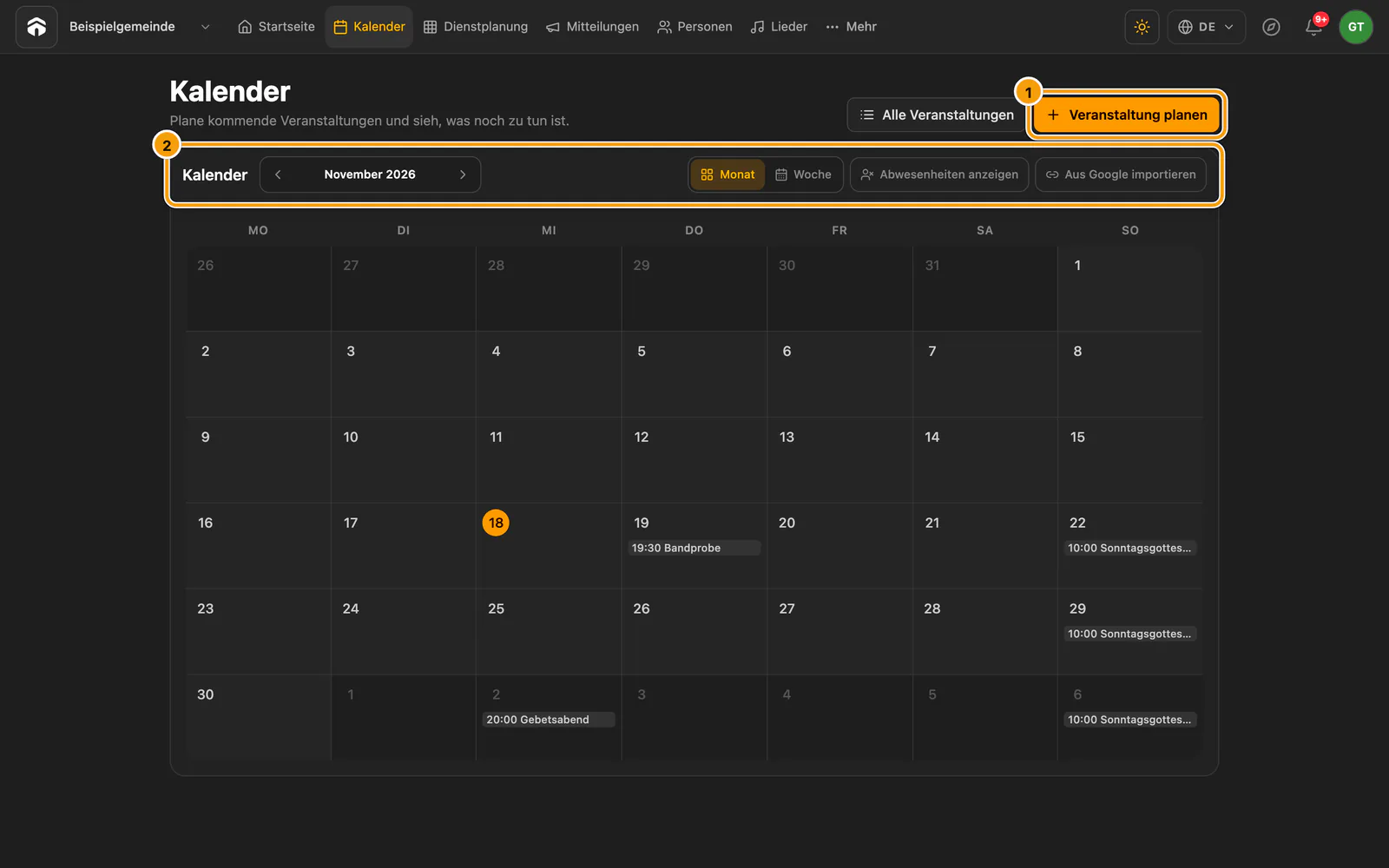
① Veranstaltung planen · ② Kalenderansichten und Filter
Im Kalender stehen diese Funktionen zur Verfügung:
- Monat oder Woche ändert die Kalenderansicht.
- Mit Alle Veranstaltungen legst du fest, welche Veranstaltungen angezeigt werden.
- Mit Meldungen zeigt Veranstaltungen mit Vorschlägen von Freiwilligen an, sofern solche Vorschläge vorliegen.
- Abwesenheiten anzeigen blendet die eingetragenen Abwesenheiten aktiver Personen ein. Die Abwesenheiten des aktuellen Monats stehen außerdem nach Datum sortiert neben dem Kalender oder auf kleineren Bildschirmen in einem eigenen Bereich. Personen mit demselben Datum stehen zusammen. Ein eingetragener Grund erscheint unter dem jeweiligen Namen.
- Aus Google importieren öffnet den Import aus Google Kalender.
- Mit den Pfeilen zurück und weiter wechselst du den angezeigten Zeitraum.
Wähle eine Veranstaltung für Öffnen, Bearbeiten, Kalender-QR-Code oder Ähnliche Veranstaltung erstellen. Wähle ein leeres Datum, um eine neue Veranstaltung anzulegen. In der Ansicht Woche kannst du auch einen Zeitraum aufziehen, um Startzeit und Dauer vorzugeben.
Eine einzelne Veranstaltung oder eine Serie planen
- Wähle Veranstaltung planen.
- Gib Titel, Datum, Uhrzeit und Dauer ein.
- Wähle Einmalig, Wöchentlich, Alle zwei Wochen, Monatlich oder Jährlich.
- Prüfe bei einer wiederkehrenden Veranstaltung vor dem Erstellen die Termine in der Vorschau. Monatliche und jährliche Wiederholungen richten sich nach dem Tag des Startdatums: Beginnt eine Serie am 31. Januar, fällt der nächste Termin auf den 28. oder 29. Februar und der darauffolgende wieder auf den 31. März.
- Wähle unter Ausgangspunkt:
- Leere Veranstaltung für einen leeren Ablauf.
- Frühere Veranstaltungen, um den erprobten Aufbau einer Veranstaltung wiederzuverwenden.
- Gespeicherte Vorlagen, um einen Standardaufbau für die Veranstaltung zu nutzen.
- Wähle Veranstaltung erstellen oder Veranstaltungen erstellen.
Wenn du eine frühere Veranstaltung als Ausgangspunkt nimmst, werden der Ablauf, die Teams, die Anzahl der Plätze pro Aufgabe, Gruppeneinteilungen und der Zeitpunkt für Erinnerungen übernommen. Einzelne Personen, Rückmeldungen, externe Mitwirkende und Anhänge werden nicht kopiert. So landen die Zusagen und privaten Dateien der letzten Veranstaltung nicht versehentlich beim neuen Termin.
Das Fenster zum Erstellen zeigt die Obergrenze deines Tarifs an, falls eine gilt. Wenn du keine Veranstaltung erstellen kannst, entferne eine nicht mehr benötigte zukünftige Testveranstaltung oder bitte einen Inhaber, Einstellungen → Tarif und Abrechnung zu prüfen.
Termine sicher ändern oder entfernen
Wähle bei einer Veranstaltung Bearbeiten, um Titel, Datum, Uhrzeit oder Dauer zu ändern. Wenn andere Veranstaltungen denselben Titel haben, bietet Connect Diese Veranstaltung oder Alle … mit diesem Titel an. Entscheidend ist, ob der Titel genau übereinstimmt. Es gibt hier keine gespeicherte Serienverknüpfung. Deshalb können auch vergangene oder unabhängige einmalige Veranstaltungen mit diesem Titel betroffen sein. Prüfe die angezeigte Anzahl und wähle Diese Veranstaltung, außer du möchtest wirklich alle Treffer ändern.
Das Löschen ist in beiden Fällen endgültig. Es entfernt die Veranstaltung samt Ablauf, Einteilungen und Rückmeldungen, Vorschlägen, Erinnerungen, Gästen, Veranstaltungsdateien und Dateien an Elementen. Das lässt sich nicht rückgängig machen. Google-Veranstaltungen bleiben unverändert. Beim Löschen einer importierten Veranstaltung wird nur die Kopie in Connect entfernt.
Wähle Ähnliche Veranstaltung erstellen, wenn du eine neue Veranstaltung mit demselben Aufbau brauchst. Auch hier werden keine einzelnen Einteilungen, Rückmeldungen, Gäste oder Anhänge kopiert.
Eine Veranstaltung unter Alle Veranstaltungen finden
Unter Alle Veranstaltungen kannst du zwischen Kommend, Vergangen und Alle wählen. Die Suche berücksichtigt den Veranstaltungstitel und das angezeigte Datum. Die Veranstaltungen sind nach Monat gruppiert und zeigen, wie viele Plätze besetzt sind und wie viele Absagen vorliegen.
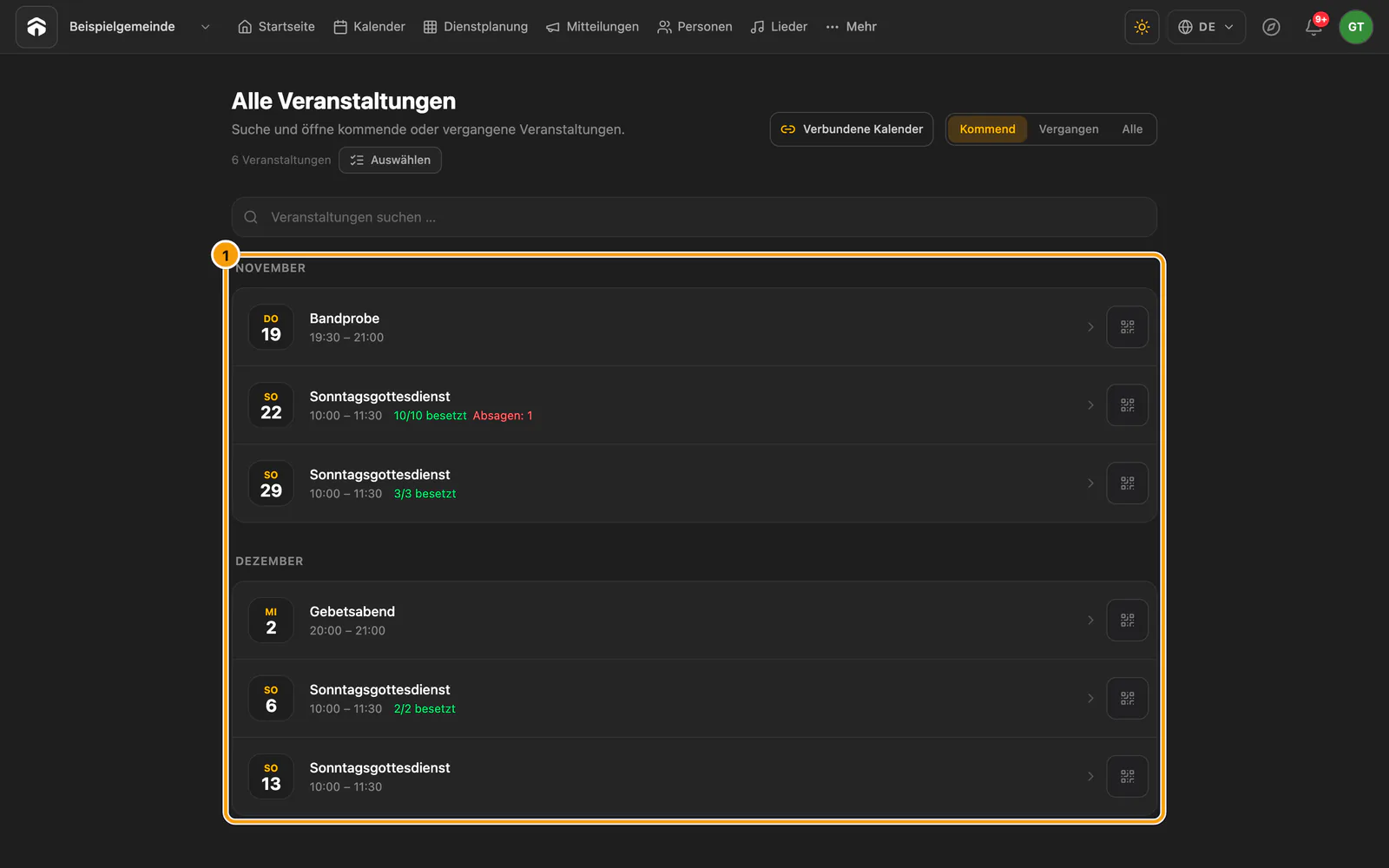
① Veranstaltungen
Unter Verbundene Kalender verwaltest du Google-Importe. Importierte ganztägige Google-Veranstaltungen werden als Daten angezeigt, einschließlich ihres letzten Tages. Eine mehrtägige ganztägige Veranstaltung erscheint an jedem ihrer Tage in den Kalenderansichten Monat und Woche. Für jede Veranstaltung gibt es außerdem die Aktion Kalender-QR-Code.
Um mehrere Veranstaltungen gleichzeitig zu ändern, wähle Auswählen neben der Anzahl der Veranstaltungen. Wähle einzelne Veranstaltungen, einen Monat oder alles in der aktuellen Ansicht und dann Bearbeiten oder Entfernen. Beim gemeinsamen Bearbeiten ändern sich nur die markierten Felder: Titel, Startzeit oder Endzeit. Die Daten bleiben gleich. Wenn du nur die Startzeit änderst, behält jede Veranstaltung ihre bisherige Dauer. Das Entfernen ist endgültig und lässt sich nicht rückgängig machen. Es löscht die ausgewählten Veranstaltungen samt Abläufen, Einteilungen und Rückmeldungen, Vorschlägen, Erinnerungen, Gästen, Veranstaltungsdateien und Dateien an Elementen. Connect fragt ein zweites Mal nach einer Bestätigung. Google-Veranstaltungen bleiben unverändert, wenn ihre Connect-Kopien entfernt werden.
Wenn sich die Startzeit einer Veranstaltung ändert, wird die geplante Erinnerung um denselben Zeitraum verschoben und ein neuer Versandzyklus beginnt. Eine bereits verschickte Erinnerung kann dadurch erneut zum Versand anstehen. Öffne nach jeder einzelnen oder gemeinsamen Zeitänderung bei allen betroffenen Veranstaltungen Erinnerung einstellen und bestätige, verschiebe oder deaktiviere die Erinnerung vor dem nächsten Versandzeitpunkt.
Einen Veranstaltungstermin per QR-Code teilen
Kalender-QR-Code erstellt einen dauerhaft gültigen Code mit den Kalenderdaten der Veranstaltung. Andere können ihn scannen, um den Termin in ihren eigenen Kalender zu übernehmen. Der Code entsteht im Browser. Er gibt der Person weder Zugriff auf Connect noch Einblick in den Ablauf.
Wenn eine Veranstaltung fehlt oder Angaben nicht stimmen
- Entferne die Kalenderfilter und wechsle zu Alle Veranstaltungen.
- Suche unter Alle Veranstaltungen und prüfe Vergangen oder Alle.
- Prüfe die aktive Organisation und die Zeitzone.
- Öffne bei einer Google-Veranstaltung Aus Google importieren, prüfe das verbundene Konto und den Kalender und starte den Import erneut.
- Wenn beim Erstellen oder Bearbeiten ein Fehler angezeigt wurde, versuche es erneut. Prüfe zuerst unter Alle Veranstaltungen, ob die Veranstaltung bereits existiert, bevor du eine zweite anlegst.